Hintergrundgeräusche aus Video entfernen: Der Workflow
Zusammenfassung
Hintergrundgeräusche aus Video entfernen gelingt in fünf Schritten: Tonspur als WAV exportieren, ein bis zwei Sekunden Rauschen als Profil erfassen, mit 6 bis 12 dB reduzieren, einen Hochpassfilter bei 80 bis 100 Hz setzen und mit 48 kHz exportieren. Gleichmäßiges Rauschen wie Lüfter oder Brummen verschwindet sauber. Überlagert sich das Geräusch mit der Stimme, nehmen Sie die Zeile neu auf oder erzeugen sie aus einem sauberen Klon neu.
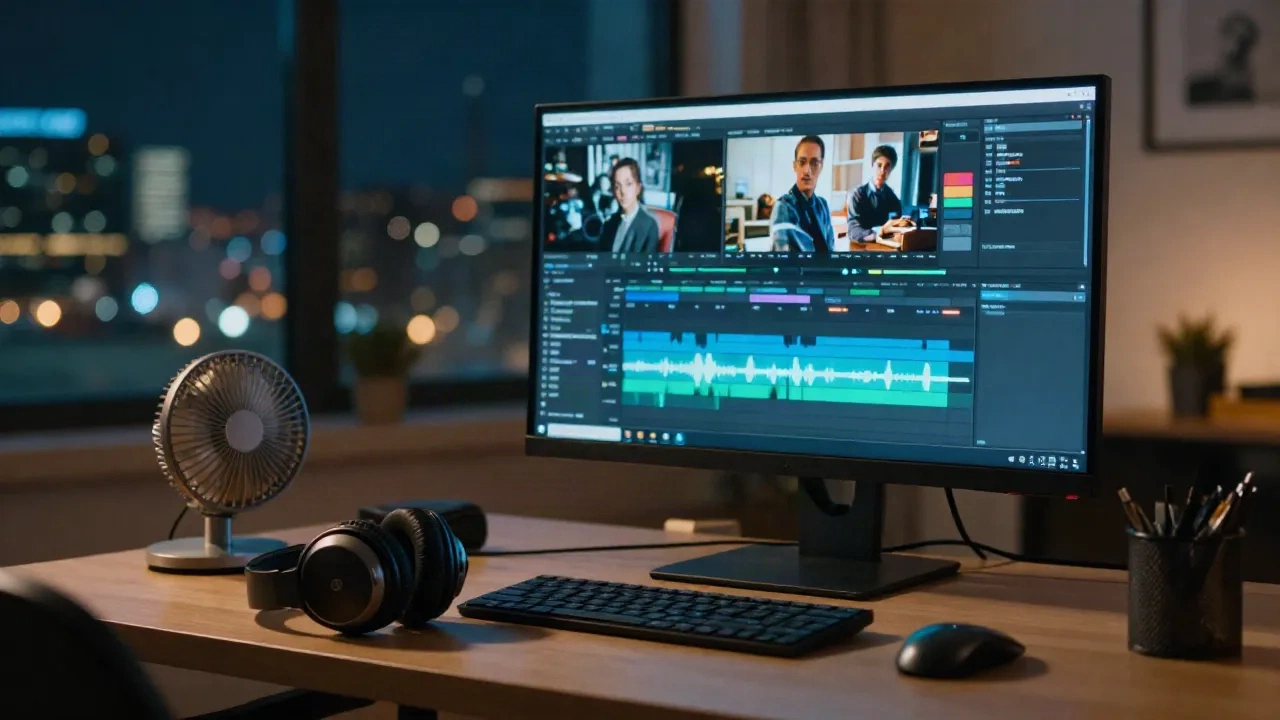
Hintergrundgeräusche aus Video entfernen funktioniert in fünf Schritten: Ziehen Sie die Tonspur aus dem Clip, erfassen Sie ein bis zwei Sekunden reines Rauschen ohne Sprache, wenden Sie die Rauschreduzierung mit 6 bis 12 dB an, setzen Sie einen Hochpassfilter bei etwa 80 bis 100 Hz und exportieren Sie mit 48 kHz. Gleichmäßige Geräusche wie Lüfter, Brummen und Rauschen verschwinden so sauber. Überlagert sich das Geräusch mit der Stimme, hilft nur eine neue Aufnahme der Zeile.
Warum stößt die Rauschreduzierung an Grenzen?
Jeder Rauschunterdrücker arbeitet nach dem Prinzip der Subtraktion. Er lernt, wie das Geräusch aussieht, und entfernt dieses Muster aus dem Signal. Was das Geräusch bereits verdeckt hat, kann er nicht wieder herstellen.
Deshalb verschwindet das Summen eines Kühlschranks, ein Gespräch im Café aber nicht. Das Summen liegt in einem schmalen, vorhersehbaren Frequenzband. Andere Stimmen belegen dieselben Frequenzen wie Ihr Sprecher, und ein Filter, der sie stark genug entfernt, greift auch die Stimme an. Larry Jordan beschreibt dasselbe in seiner Anleitung zu Premiere Pro Enhance Speech: Wer zu viel entfernt, beschädigt die Stimme. Er maß einen Pegelrückgang von rund 6 dB im Hintergrund, ohne dass die Stimme im gleichen Maß leiser wurde. Das ist ein gutes und realistisches Ergebnis.
Legen Sie Ihre Erwartung fest, bevor Sie ein Plugin öffnen. Sie zielen auf ein Geräusch, das nicht mehr stört, nicht auf Stille.
Welche Geräusche lassen sich entfernen und welche nicht?
Sortieren Sie das Problem zuerst. Das spart eine Stunde Herumschieben an den Reglern.
Meist behebbar:
Gleichmäßiges Breitbandrauschen von einem günstigen Vorverstärker oder einer Kamera mit hoher Verstärkung
Rumpeln von Lüfter, Klimaanlage und Kühlschrank
Netzbrummen bei 50 oder 60 Hz und dessen Oberwellen
Leichter Raumton in einem ruhigen Raum
Meist nicht behebbar:
Clipping, denn die Spitzen sind verloren und ein Declipper kann nur raten
Verkehr, Menschenmengen oder eine zweite Stimme, die so laut ist wie Ihr Sprecher
Starker Hall, den Enthall-Werkzeuge nur leicht straffen
Wind auf einem offenen Mikrofon, der oft schon übersteuert, bevor Sie es bemerken
Audio, das ein verlustbehafteter Codec bereits beschnitten hat, weil er die Höhen verworfen hat
Lassen Sie sich bei der zweiten Liste nicht vom Versprechen „KI repariert alles“ locken. Fällt Ihr Clip dort hinein, springen Sie zum Abschnitt über das Neuerstellen der Zeile. Alles andere erledigt der folgende Workflow.
Der fünfstufige Workflow, der sich bewährt
Das ist die manuelle Methode. Sie funktioniert in Audacity, Fairlight, Premiere oder jedem Editor, der eine saubere Audiodatei exportieren kann.
1. Audio vom Clip trennen
Exportieren Sie die Tonspur als WAV, nicht als MP3. Jede verlustbehaftete Neukodierung bringt eigene Artefakte mit, und ein Rauschunterdrücker verstärkt sie. Behalten Sie die ursprüngliche Abtastrate bei, bei den meisten Videos sind das 48 kHz.
Die Rauschreduzierung können Sie auch direkt im Editor anwenden. Eine separate Datei erlaubt Ihnen aber, das Ergebnis ohne das ablenkende Bild zu prüfen. Außerdem haben Sie einen sauberen Rückweg, falls Sie zu stark bearbeitet haben.
2. Rauschprofil erfassen
Suchen Sie eine Stelle mit reinem Rauschen: die Pause, bevor der Sprecher beginnt, eine Lücke zwischen zwei Sätzen oder den Moment nach „Action“ und vor dem ersten Wort. Sie brauchen ein bis zwei Sekunden. Audacity verlangt mindestens 2048 Samples, also etwa 0,05 Sekunden bei 44,1 kHz, doch länger ist besser, weil das Werkzeug aus den Statistiken lernt. Das Handbuch warnt außerdem: Eine kurze Probe zu duplizieren, um sie zu verlängern, bringt nichts, denn derselbe Block verändert die Statistik nicht.
Gibt es keine saubere Lücke, nehmen Sie den leisesten Moment und akzeptieren ein rauheres Ergebnis. Ändert sich das Geräusch im Clip, etwa ein Lüfter, der sich ein- und ausschaltet, erfassen Sie ein Profil für jeden Zustand und bearbeiten sie in getrennten Durchgängen.
3. Reduktion leicht anwenden
In Audacity hat der Effekt Rauschreduzierung drei Regler: Reduktion in dB, Empfindlichkeit und Frequenzglättung. Laut Handbuch nehmen Sie die niedrigsten Werte, die das Geräusch auf ein akzeptables Niveau bringen, denn höhere Werte beschädigen den übrigen Ton.
Ein brauchbarer Startbereich:
Reduktion: 6 bis 12 dB. Klingt die Stimme wässrig, gehen Sie auf 6 bis 9 dB zurück.
Empfindlichkeit: Der niedrigste Wert, der das Geräusch entfernt, ohne Artefakte zu hinterlassen.
Frequenzglättung: Höhere Werte passen zu Sprache, niedrigere zu Musik. Bei Dialogen probieren Sie 3 bis 6 Bänder.
Hören Sie danach das Entfernte an. Erkennen Sie darin verständliche Silben, sind Sie zu weit gegangen.
Notiz aus der Session: Zwei leichte Durchgänge mit zwei verschiedenen Rauschprofilen schlagen fast immer einen einzigen starken Durchgang. Ein Durchgang mit 18 dB führt zum unterwasserartigen Klingeln, zwei Durchgänge mit 8 dB selten.
4. Hochpassfilter und bei Bedarf Entbrummen
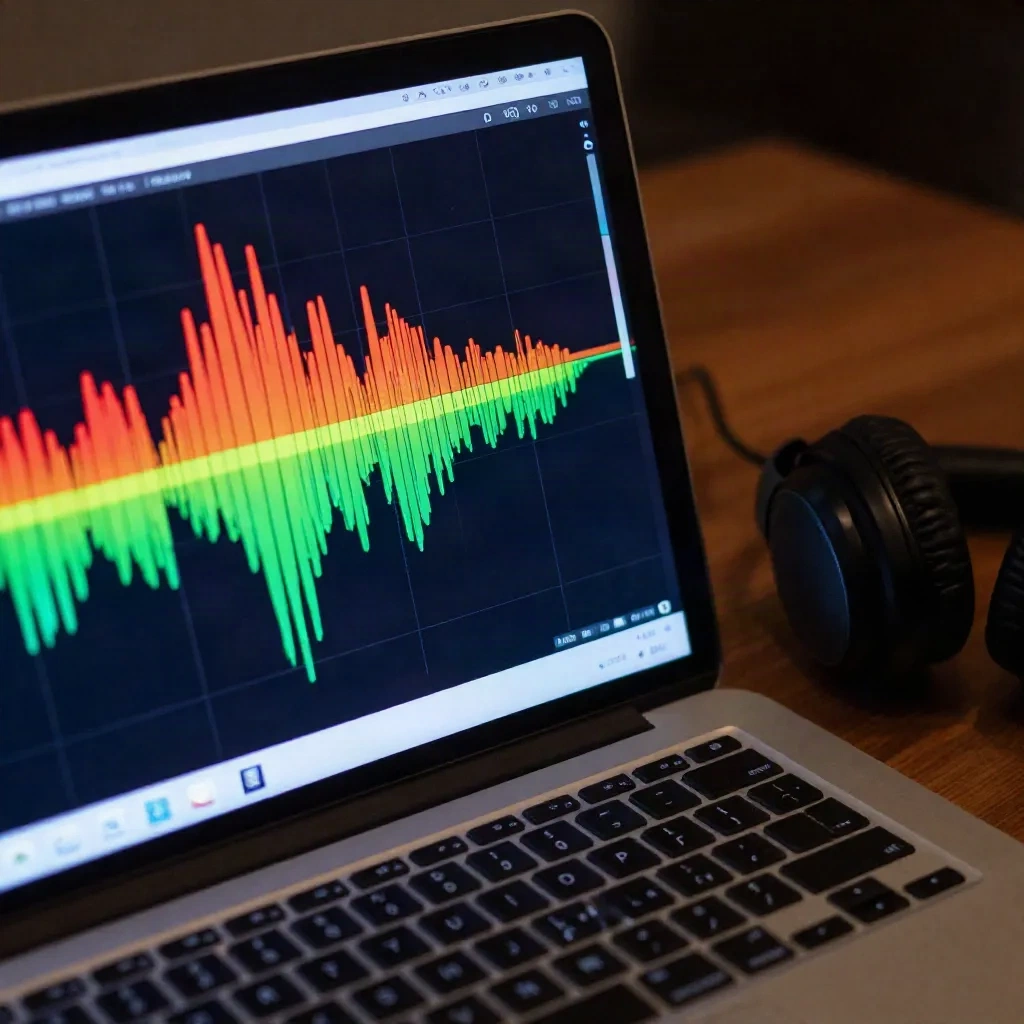
Der größte Teil des Rumplens liegt unterhalb der Stimme. Ein Hochpassfilter bei 80 bis 100 Hz entfernt es, ohne die Sprache anzutasten. Gehen Sie deutlich höher, dünnen Sie die Stimme aus, denn eine männliche Sprechstimme trägt ihren Körper bis hinunter zu etwa 100 Hz und ein Stück darüber.
Hören Sie ein gleichmäßiges Summen, ergänzen Sie einen Entbrummer auf 50 Hz (Europa, große Teile Asiens) oder 60 Hz (Nordamerika). Die Fairlight-Seite von DaVinci Resolve und das Essential-Sound-Panel von Premiere enthalten jeweils einen.
5. Exportieren und neu synchronisieren
Exportieren Sie mit 48 kHz und 24 Bit, wenn Ihr Projekt das erlaubt, und legen Sie die Datei zurück auf die Timeline. Prüfen Sie die Synchronisation am Anfang und am Ende des Clips. Da Sie die Länge nicht verändert haben, sollte alles passen. Ein Versatz von einem Frame bei einer Quelle mit variabler Bildrate kommt aber oft genug vor, dass sich der Check lohnt.
Sollten Sie stattdessen das eingebaute KI-Werkzeug nutzen?
Manchmal. So schneidet jedes Werkzeug ab:
Premiere Pro Enhance Speech: Sprachverbesserung mit einem Klick und einem Regler für den Mischanteil. Es reduziert, statt zu entfernen, und in sehr lauten Räumen kann es nahe Gespräche für Sprache halten.
DaVinci Resolve Fairlight: Ein Rauschreduzierungseffekt mit Lernmodus sowie ein Entbrummer. Der automatische Sprachmodus ist eine Studio-Funktion, die kostenlose Version arbeitet also manuell.
Audacity: Volle manuelle Kontrolle und kostenlos, aber nur für Audio. Export und Rückimport übernehmen Sie selbst.
CapCut: Ein einziger Ein-/Aus-Schalter für Rauschen ohne Mengenregler. Zurückfahren ist nicht möglich.
Ein-Klick-Werkzeuge sind in Ordnung für einen Talking-Head-Clip, der zu 80 Prozent passt. Wenn das Ergebnis zählt, bietet Ihnen der manuelle Workflow das, was ein Schalter nicht kann: die Möglichkeit zurückzufahren, sobald die Stimme leidet.
Krisp ist die bessere Antwort, wenn das Problem live auftritt statt bei der Aufnahme. Es bereinigt das Signal während eines Calls oder einer Aufnahme, sodass die schlechte Datei gar nicht erst entsteht. Das ist einfacher als jeder Durchgang in der Nachbearbeitung.
Descript liegt am anderen Ende: Ist Ihr Clip überwiegend Sprache und bearbeiten Sie ihn ohnehin als Text, ist die Audiobereinigung der reibungsärmste Weg, die ganze Datei in einem Zug zu behandeln. Verzichten Sie darauf, wenn Sie Kontrolle auf Frequenzebene brauchen.
Was tun, wenn das Geräusch bereits eingebrannt ist?
Dann bleiben drei ehrliche Optionen, in der Reihenfolge meiner Empfehlung.
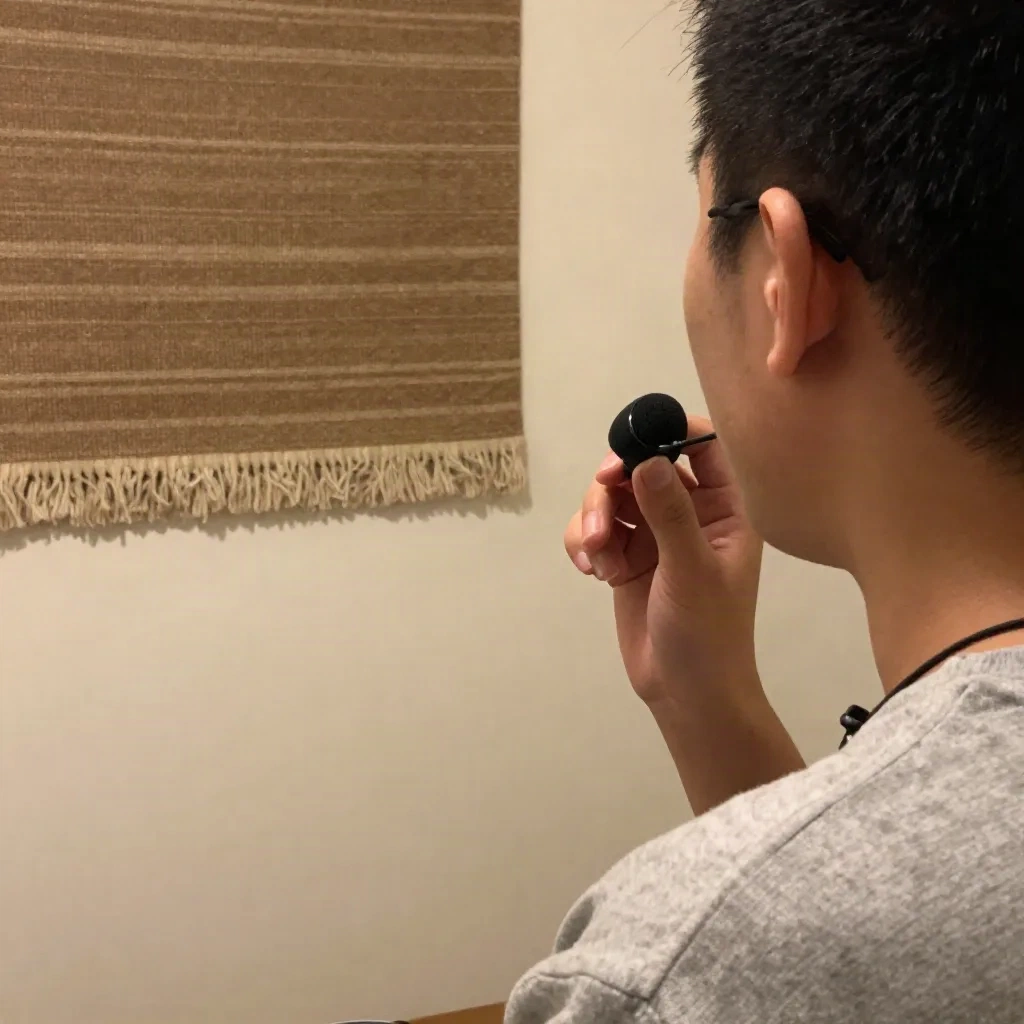
Zeile neu aufnehmen. Ist der Clip ein Voiceover, eine Erzählung oder ein Talking Head, den Sie wiederholen können, ist das die sauberste Lösung und dauert weniger Minuten als eine Stunde Restaurierung. Stellen Sie eine Decke hinter sich, bringen Sie das Mikrofon 15 bis 20 cm vor den Mund, stellen Sie die Verstärkung so ein, dass die Spitzen bei etwa -12 dB liegen, und nehmen Sie für das nächste Mal am Anfang fünf Sekunden Stille auf.
Schneiden und überdecken. Ist ein Abschnitt nicht zu retten, schneiden Sie ihn heraus und decken die Lücke mit B-Roll oder Untertiteln ab.
Zeile aus einem sauberen Stimmklon neu erzeugen. Bei Erzählung und Ersatzdialog erlaubt eine geklonte Stimme, eine Zeile neu zu erzeugen, ohne den Sprecher erneut ins Studio zu holen. Mit AnyVoice bauen Sie einen Klon in etwa 30 Sekunden aus einem Sample von rund 3 Minuten, erzeugen dann die Ersatzzeile und formen sie mit den Emotionsreglern, damit die Vortragsweise zu den umliegenden Takes passt. Das entrauscht nichts. Es ersetzt die Zeile. Nutzen Sie das nur bei Ihrer eigenen Stimme oder einer, die Sie ausdrücklich klonen dürfen, und notieren Sie, welche Zeilen im finalen Schnitt synthetisch sind.
Der Klon selbst braucht ein sauberes Sample. Was im Ausgangsmaterial rauscht, klont die Stimme gleich mit. Dieselbe Fünf-Schritte-Bereinigung, die einen Videoclip rettet, führen Sie deshalb auch an einem Stimmsample vor dem Klonen aus. Beide Probleme haben dieselbe Lösung.
Der Rausch-Schalter von CapCut lohnt einen Versuch bei kurzen Social-Clips, wenn Tempo wichtiger ist als Kontrolle. Klingt die Stimme auch nur leicht verarbeitet, machen Sie den Schritt rückgängig und nehmen den manuellen Workflow.
Browser-Werkzeuge wie VEED sind sinnvoll, wenn Sie an einem Rechner ohne Ihren gewohnten Editor arbeiten. Prüfen Sie das Ergebnis über Kopfhörer, bevor Sie ihm vertrauen.
Wie stoppen Sie das Geräusch beim nächsten Mal an der Quelle?
Vorbeugen schlägt jedes Plugin in diesem Artikel. Vier Änderungen decken die meisten Fälle ab.
Schalten Sie Geräuschquellen ab. Lüfter, Kühlschrank, Klimaanlage. Zehn Sekunden Hinhören vor dem Aufnehmen fangen die meisten davon.
Rücken Sie das Mikrofon näher heran. Halbieren Sie den Abstand zwischen Mund und Mikrofon, hebt das die Stimme gegenüber dem Raum um etwa 6 dB. Das schafft mehr, als die meisten Rauschunterdrücker leisten.
Dämpfen Sie den Raum. Eine schwere Decke, ein Federbett über einem Ständer oder Vorhänge reduzieren Reflexionen. Schaumstoffpanels helfen weniger, als viele erwarten.
Nehmen Sie Raumton auf. Fünf Sekunden Stille am Anfang liefern jedes Mal ein sauberes Rauschprofil.
So sieht der Unterschied im Kontext aus: Ein Handyclip, 15 cm vom Sprecher entfernt aufgenommen, mit einer Decke im Rücken, braucht einen leichten Durchgang bei 6 dB. Dieselbe Zeile, quer durch den Raum aufgenommen, braucht drei Durchgänge und klingt trotzdem dünn.
Vor Ihrer nächsten Session
Führen Sie zuerst die Triage durch. Ist das Geräusch gleichmäßig, nutzen Sie den fünfstufigen Workflow und bleiben unter 12 dB Reduktion. Handelt es sich um eine konkurrierende Stimme, Verkehr oder Clipping, hören Sie auf nachzujustieren und nehmen neu auf, schneiden und überdecken oder erzeugen die Zeile aus einem sauberen Klon neu. Hören Sie mit Kopfhörern und danach über Laptop-Lautsprecher, denn dort hört die Mehrheit der Zuschauer den Ton.
Speichern Sie Ihr Rauschprofil und Ihre Einstellungen. Taucht derselbe Raum oder dieselbe Kamera wieder auf, sind Sie in fünf Minuten fertig.