Cómo quitar el ruido de fondo de un video en cinco pasos
Resumen
Para quitar el ruido de fondo de un video, extrae el audio, captura entre uno y dos segundos de ruido puro como perfil, aplica una reducción de 6 a 12 dB y añade un filtro paso alto cerca de 80 a 100 Hz. El siseo, el zumbido y el rumor de ventilador responden bien. Las voces superpuestas, el tráfico y el clipping no: en esos casos, regraba la línea o genérala con un clon limpio.
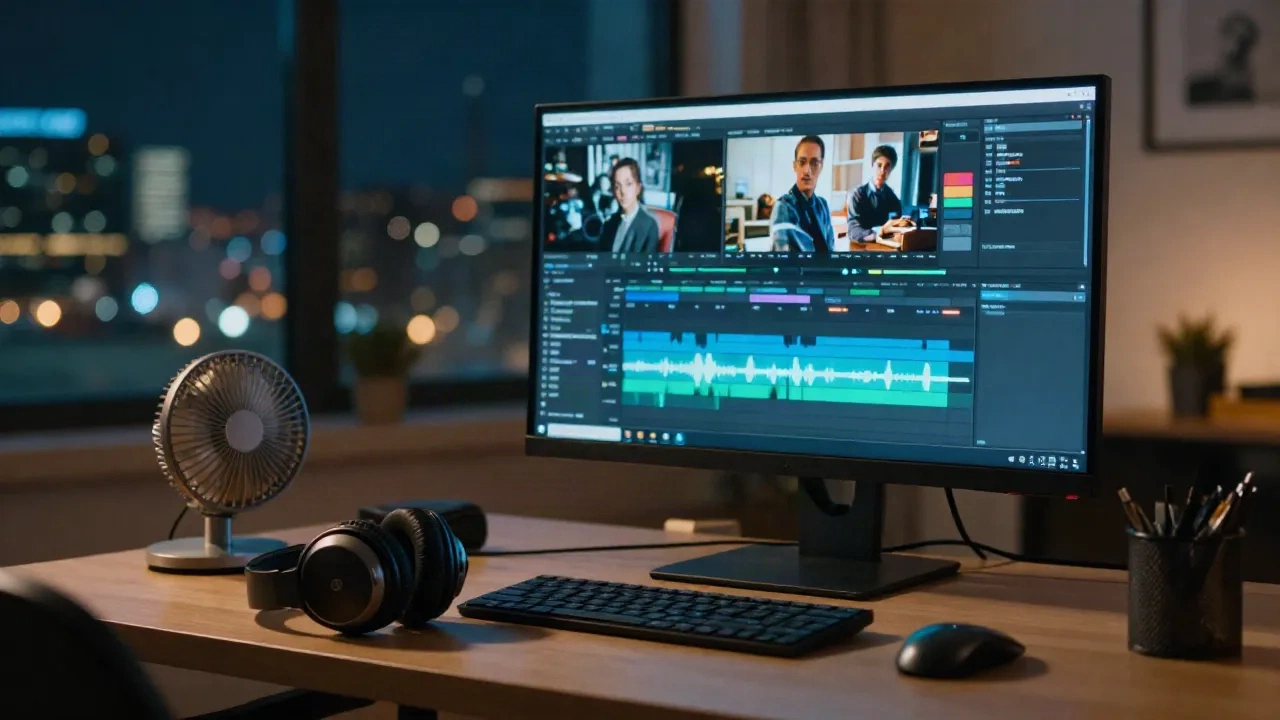
Para saber cómo quitar el ruido de fondo de un video, sigue esta secuencia: extrae el audio del clip, captura de uno a dos segundos de ruido sin voz, aplica una reducción de ruido entre 6 y 12 dB, añade un filtro paso alto cerca de 80 a 100 Hz y, por último, exporta a 48 kHz y vuelve a colocar la pista. El ruido constante, como ventiladores, zumbidos y siseo, sale limpio. El ruido que se superpone a la voz no sale, y en ese caso lo que conviene es regrabar la línea.
¿Por qué la reducción de ruido tiene un límite?
Todo reductor de ruido funciona por sustracción. Aprende cómo es el ruido, y después resta ese patrón de la señal. No puede reconstruir lo que el ruido ya ha tapado.
Por eso desaparece el zumbido de una nevera y no desaparece una conversación de cafetería. El zumbido ocupa una banda estrecha y predecible. Otras personas hablando ocupan las mismas frecuencias que tu locutor, así que cualquier filtro lo bastante fuerte para quitarlas también se come la voz. Larry Jordan señala lo mismo en su recorrido por Enhance Speech de Premiere Pro: si quitas demasiado, dañas la voz de quien habla. Midió una caída de unos 6 dB en el nivel de fondo sin una caída equivalente en la voz. Es un buen resultado y también un resultado realista.
Ajusta tus expectativas antes de abrir cualquier plugin. Buscas un ruido que deje de distraer, no un silencio absoluto.
¿Qué ruidos se pueden quitar y cuáles no?
Clasifica el problema primero. Te ahorra una hora de moverte entre deslizadores.
Normalmente solucionables:
Siseo de banda ancha constante, procedente de un preamplificador barato o de una cámara con ganancia alta
Rumor de ventilador, aire acondicionado o nevera
Zumbido de red de 50 o 60 Hz y sus armónicos
Ambiente leve de una habitación silenciosa
Normalmente no solucionables:
Clipping, porque los picos ya no están y un declipper solo puede adivinarlos
Tráfico, multitudes o una segunda voz tan fuerte como la de tu locutor
Reverberación alta, que las herramientas de de-reverb solo recortan un poco
Viento golpeando un micrófono sin protección, que suele saturar antes de que llegues a verlo
Audio ya aplastado por un códec con pérdida que eliminó los agudos
No te dejes llevar por el discurso de «la IA lo arregla todo» para la segunda lista. Si tu clip está ahí, ve a la sección sobre sustituir la línea. Todo lo demás lo resuelve el flujo de abajo.
El flujo de cinco pasos que funciona de verdad
Es el método manual. Funciona en Audacity, Fairlight, Premiere o en cualquier editor que te permita exportar un archivo de audio limpio.
1. Separa el audio del clip
Exporta la pista de audio como WAV, no como MP3. Cada recodificación con pérdida añade sus propios artefactos, y un reductor de ruido los amplifica. Mantén la frecuencia de muestreo original, que en la mayoría de los videos es 48 kHz.
Puedes aplicar la reducción dentro del editor, pero un archivo aparte te permite escuchar el resultado sin que la imagen te distraiga. Además, te da una copia de seguridad limpia si procesas de más.
2. Captura un perfil de ruido
Busca un tramo de ruido puro: la pausa antes de que empiece quien habla, un hueco entre frases o el momento después de «acción» y antes de la primera palabra. Necesitas entre uno y dos segundos. Audacity exige un mínimo de 2048 muestras, unos 50 milisegundos a 44,1 kHz, pero cuanto más largo, mejor, porque la herramienta aprende estadísticas. Su manual también advierte que duplicar una muestra corta para alargarla no sirve de nada, ya que repetir el mismo bloque no cambia esas estadísticas.
Si no hay un hueco limpio, elige el momento más silencioso y acepta un resultado más áspero. Si el ruido cambia a lo largo del clip, por ejemplo un ventilador que se enciende y se apaga, captura un perfil de cada estado y procésalos en pasadas separadas.
3. Aplica la reducción, con suavidad
En Audacity, el efecto Reducción de ruido tiene tres controles: reducción en dB, sensibilidad y suavizado de frecuencias. El manual recomienda usar los valores más bajos que dejen el ruido en un nivel aceptable, porque los valores altos dañan el audio que queda.
Un punto de partida práctico:
Reducción: de 6 a 12 dB. Si la voz empieza a sonar acuosa, baja a 6 o 9 dB.
Sensibilidad: el valor más bajo que elimine el ruido sin dejar artefactos.
Suavizado de frecuencias: los valores altos van mejor con voz y los bajos con música. Para diálogo, prueba entre 3 y 6 bandas.
Después escucha el residuo. Si distingues sílabas reconocibles en lo que se ha eliminado, te has pasado.
Nota de sesión: dos pasadas suaves con dos perfiles de ruido distintos casi siempre ganan a una pasada fuerte. Con una sola pasada de 18 dB aparece el artefacto submarino, de campanillas metálicas. Con dos pasadas de 8 dB, casi nunca.
4. Añade un filtro paso alto y, si hace falta, un quitazumbidos
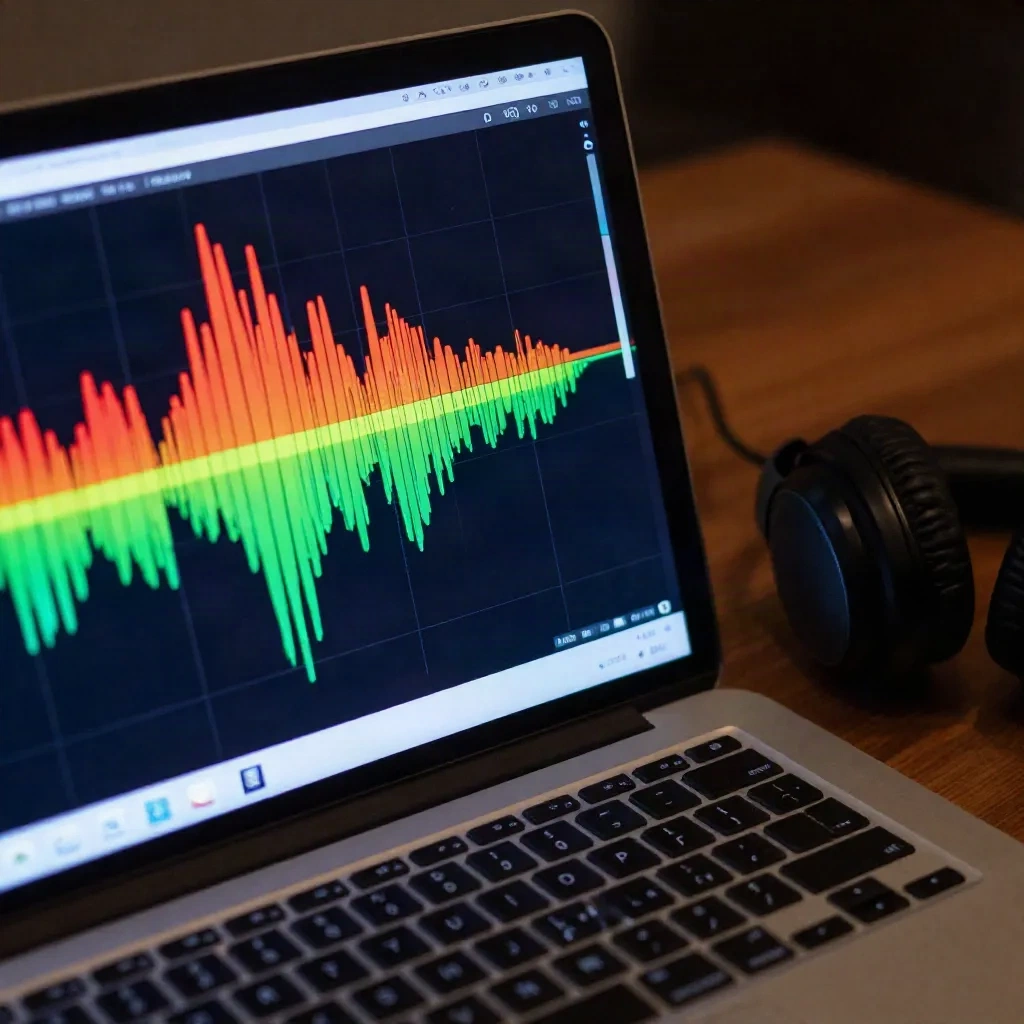
La mayor parte del retumbo está por debajo de la voz. Un filtro paso alto entre 80 y 100 Hz lo elimina sin tocar el habla. Si lo subes mucho más, adelgazas la voz, porque el cuerpo de una voz masculina llega hasta alrededor de 100 Hz y un poco por encima.
Si oyes un zumbido constante, añade un quitazumbidos configurado a 50 Hz (Europa y gran parte de Asia) o a 60 Hz (Norteamérica). La página Fairlight de DaVinci Resolve y el panel Essential Sound de Premiere incluyen uno.
5. Exporta y vuelve a sincronizar
Exporta a 48 kHz, con 24 bits si tu proyecto lo permite, y vuelve a colocar el archivo en la línea de tiempo. Comprueba la sincronía al principio y al final del clip. Como no cambiaste la duración, debería encajar, pero una deriva de un fotograma por una fuente de cuadros variables es habitual, así que conviene revisarla.
¿Conviene usar la herramienta de IA integrada?
A veces. Así se sitúa cada una.
Premiere Pro, Enhance Speech: mejora de voz en un clic con un control de cantidad (Mix Amount). Reduce en lugar de eliminar, y en habitaciones muy ruidosas puede confundir charla cercana con voz.
DaVinci Resolve, Fairlight: un efecto de reducción de ruido con modo de aprendizaje, más un quitazumbidos. El modo de voz automático es una función de Studio, así que la versión gratuita funciona de forma manual.
Audacity: control manual total y gratuito, pero solo de audio, así que tú gestionas la exportación y la reimportación.
CapCut: un interruptor de ruido de encendido y apagado, sin control de cantidad, así que no hay forma de dar marcha atrás.
Las herramientas de un clic sirven para un clip de cara a cámara que ya está al 80 por ciento. Cuando el resultado importa, el flujo manual te da lo que un interruptor no: una manera de retroceder cuando la voz empieza a sufrir.
Krisp es la mejor respuesta cuando el problema ocurre en directo y no en la grabación. Limpia la señal durante una llamada o una sesión de grabación, así que nunca llega el archivo malo. Es una solución más sencilla que cualquier pasada de posproducción.
Descript está en el extremo opuesto. Si tu clip es sobre todo habla y lo editas como texto de todos modos, su limpieza de audio es la forma de menor fricción de tratar el archivo entero de una vez. Evítala si necesitas control a nivel de frecuencia.
¿Qué hacer si el ruido ya está incrustado?
Entonces tienes tres opciones honestas, por orden de preferencia.
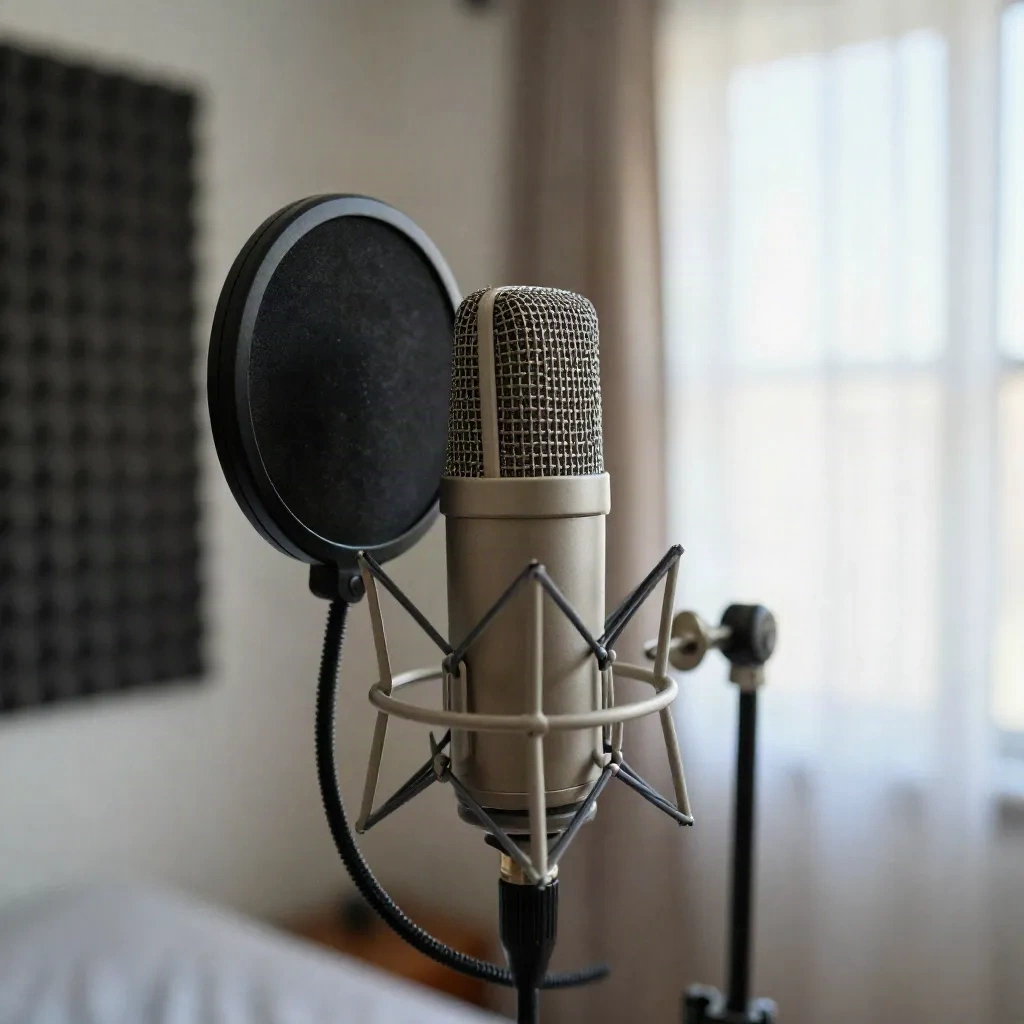
Regraba la línea. Si el clip es una locución, una narración o un plano de cara a cámara que puedes repetir, esta es la solución más limpia, y lleva menos minutos que una hora de restauración. Pon una manta detrás de ti, acerca el micrófono a 15 o 20 cm de la boca, ajusta la ganancia para que los picos caigan alrededor de -12 dB y graba cinco segundos de silencio al inicio para la próxima vez.
Corta y cubre. Si un tramo no tiene recuperación, recórtalo y cubre el hueco con planos de apoyo (B-roll) o con subtítulos.
Regenera la línea a partir de un clon de voz limpio. En narraciones y diálogos de sustitución, un clon de voz te permite rehacer una línea sin volver a llamar a la persona al estudio. Con AnyVoice, creas un clon en unos 30 segundos a partir de una muestra de unos 3 minutos. Luego generas la línea de sustitución y ajustas la interpretación con los deslizadores de emoción para que encaje con las tomas de alrededor. No elimina ningún ruido, reemplaza la línea. Úsalo solo con tu propia voz o con una voz que tengas permiso explícito para clonar, y anota qué líneas del montaje final son sintéticas.
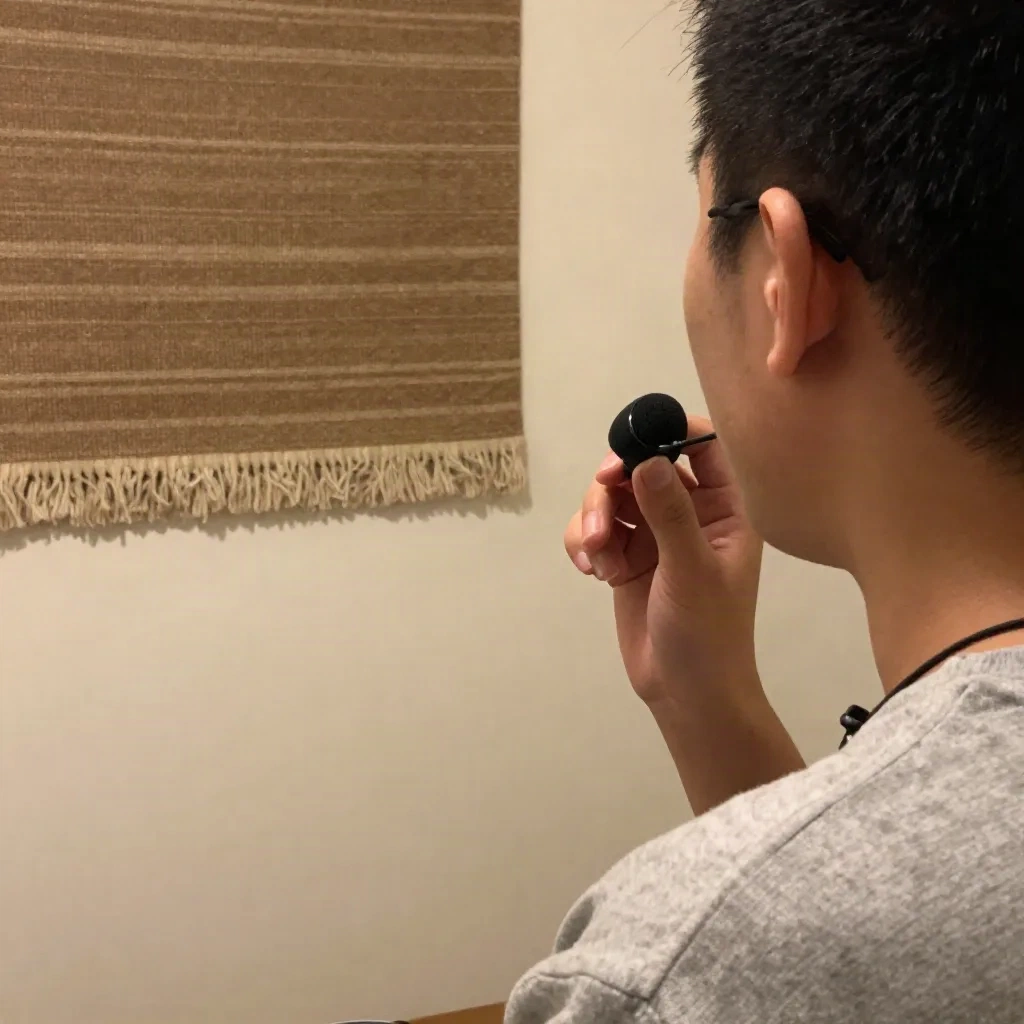
La muestra del clon también necesita estar limpia. Aquí el principio de que entra basura, sale basura se aplica con más rigor: el ruido de la fuente se clona junto con la voz. Por eso, la misma limpieza de cinco pasos que rescata un clip de video es la que aplicas a una muestra de voz antes de clonarla. Los dos problemas comparten una solución.
El interruptor de ruido de CapCut merece una prueba en clips cortos para redes sociales, donde la velocidad importa más que el control. Si la voz suena incluso un poco procesada, deshaz el cambio y usa el flujo manual.
Las herramientas en navegador, como VEED, tienen sentido cuando estás en un equipo sin tu editor habitual. Comprueba el resultado con auriculares antes de fiarte de él.
¿Cómo evitar el ruido en origen la próxima vez?
La prevención gana a cualquier plugin de este artículo. Cuatro cambios cubren la mayoría de los casos.
Apaga lo que hace ruido. El ventilador, la nevera, el aire acondicionado. Diez segundos escuchando antes de pulsar grabar detectan la mayor parte.
Acerca el micrófono. Reducir a la mitad la distancia entre la boca y el micrófono sube la voz frente a la sala unos 6 dB aproximadamente. Eso es más de lo que consigue la mayoría de los reductores de ruido.
Suaviza la sala. Una manta gruesa, un edredón sobre un perchero o unas cortinas reducen las reflexiones. Los paneles de espuma ayudan menos de lo que la gente espera.
Graba el ambiente de la sala. Cinco segundos de silencio al inicio te dan un perfil de ruido limpio cada vez.
Así se nota la diferencia en contexto: un clip de teléfono grabado a 15 cm del locutor, con una manta detrás, necesita una pasada suave de 6 dB. La misma línea grabada desde el otro lado de la habitación necesita tres pasadas y aun así suena fina.
Antes de tu próxima sesión
Haz primero la clasificación. Si el ruido es constante, usa el flujo de cinco pasos y mantén la reducción por debajo de 12 dB. Si es otra voz, tráfico o clipping, deja de ajustar y regraba, corta y cubre, o regenera la línea con un clon limpio. Escucha con auriculares y después con los altavoces del portátil, porque ahí es donde la mayoría de los espectadores lo oirá.
Guarda tu perfil de ruido y tus ajustes. La próxima vez que aparezcan la misma habitación o la misma cámara, terminarás en cinco minutos.