Supprimer le bruit de fond d'une vidéo en 5 étapes
Résumé
Pour supprimer le bruit de fond d'une vidéo, extrayez l'audio, capturez un profil de bruit, appliquez une réduction de 6 à 12 dB et un filtre passe-haut à 80 à 100 Hz, puis resynchronisez à 48 kHz. Les bruits constants comme le ventilateur ou le ronflement se traitent bien. Les voix concurrentes, la circulation et l'écrêtage résistent : réenregistrez, coupez et couvrez, ou régénérez la phrase à partir d'un clone vocal propre.
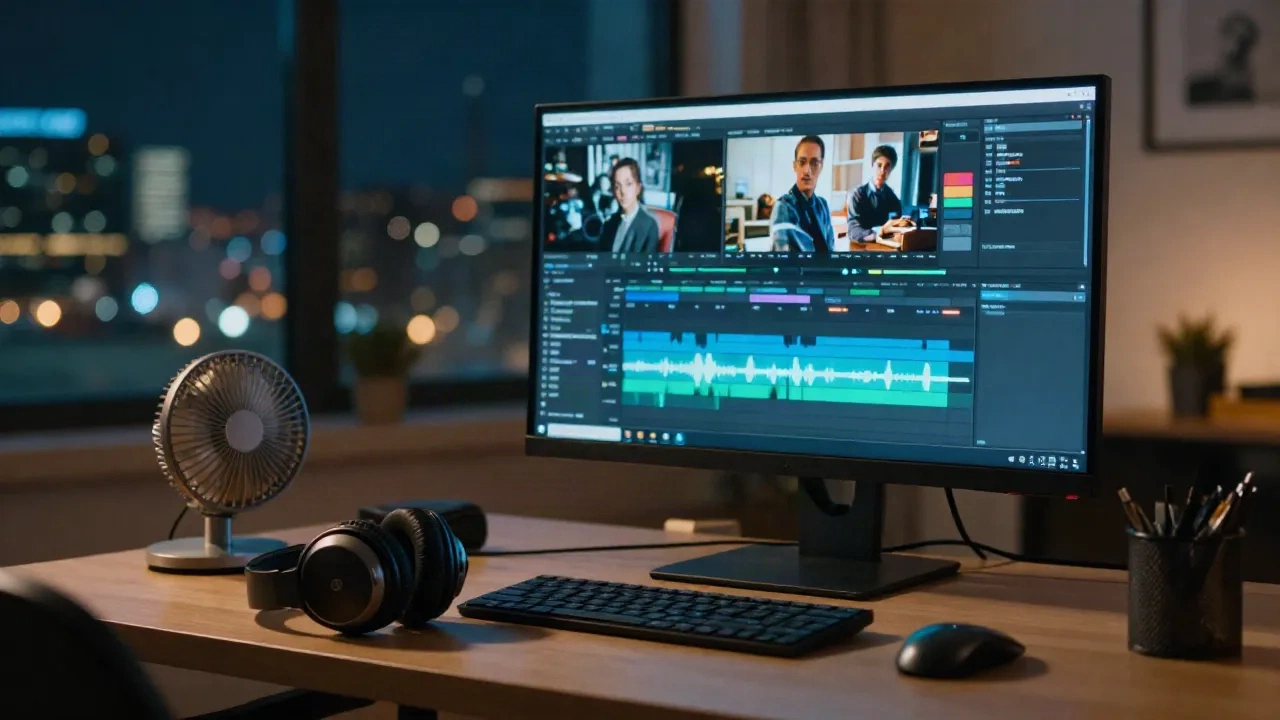
Pour supprimer le bruit de fond d'une vidéo, extrayez la piste audio, capturez une à deux secondes de bruit sans parole, appliquez une réduction de 6 à 12 dB, ajoutez un filtre passe-haut vers 80 à 100 Hz, puis exportez en 48 kHz et replacez la piste. Les bruits constants comme le ventilateur, le ronflement ou le souffle disparaissent proprement. Un bruit qui se superpose à la voix ne part pas : dans ce cas, réenregistrez la phrase.
Pourquoi la réduction de bruit a-t-elle une limite ?
Tout débruiteur fonctionne par soustraction. Il apprend à quoi ressemble le bruit, puis retire ce motif du signal. Il ne peut pas reconstruire ce que le bruit a déjà recouvert.
C'est pourquoi le ronflement d'un réfrigérateur disparaît et une conversation de café ne disparaît pas. Le ronflement occupe une bande étroite et prévisible. Les autres personnes parlent sur les mêmes fréquences que votre intervenant : un filtre assez fort pour les retirer retire aussi la voix. Larry Jordan fait le même constat dans son pas-à-pas sur Premiere Pro Enhance Speech. En retirer trop abîme la voix du locuteur. Il mesure une baisse d'environ 6 dB du niveau de fond, sans baisse équivalente de la voix. C'est un bon résultat, et un résultat réaliste.
Fixez vos attentes avant d'ouvrir un plugin. Votre objectif est un bruit qui ne gêne plus, pas le silence.
Quels bruits pouvez-vous supprimer, et lesquels résistent ?
Identifiez le problème d'abord. Cela vous évite une heure passée à manipuler les curseurs.
Généralement réparables :
Souffle large bande constant, venant d'un préampli bon marché ou d'une caméra poussée en gain
Grondement d'un ventilateur, d'un climatiseur ou d'un réfrigérateur
Ronflement secteur à 50 ou 60 Hz et ses harmoniques
Légère tonalité de pièce dans un espace calme
Généralement irréparables :
Écrêtage, parce que les crêtes ont disparu et qu'un de-clipper ne peut que deviner
Circulation, foule ou une seconde voix aussi forte que votre intervenant
Réverbération forte, que les outils de dé-réverbération ne font que resserrer un peu
Vent sur un micro nu, qui sature souvent avant même que vous ne le voyiez
Audio déjà écrasé par un codec avec pertes, qui a jeté les aigus
Méfiez-vous du discours « l'IA règle tout » pour la seconde liste. Si votre clip s'y trouve, passez à la section sur le remplacement de la phrase. Pour le reste, la méthode ci-dessous suffit.
La méthode en cinq étapes qui tient la route
Il s'agit de la méthode manuelle. Elle fonctionne dans Audacity, Fairlight, Premiere ou tout éditeur qui permet d'exporter un fichier audio propre.
1. Séparez l'audio du clip
Exportez la piste audio en WAV, pas en MP3. Chaque réencodage avec pertes ajoute ses propres artefacts, et un débruiteur les amplifie. Conservez la fréquence d'échantillonnage d'origine, soit 48 kHz pour la plupart des vidéos.
Vous pouvez appliquer la réduction de bruit dans l'éditeur. Un fichier séparé vous permet toutefois d'écouter le résultat sans que l'image vous distraie, et il vous offre une version de secours si vous avez trop traité.
2. Capturez un profil de bruit
Repérez un passage de bruit pur : la pause avant que l'intervenant ne commence, un silence entre deux phrases, ou le moment après « action » et avant le premier mot. Il vous faut une à deux secondes. Audacity exige un minimum de 2048 échantillons, soit environ 0,05 seconde à 44,1 kHz, mais plus long vaut mieux, car l'outil apprend des statistiques. Son manuel précise aussi que dupliquer un court échantillon pour le rallonger ne sert à rien : répéter le même bloc ne modifie pas ces statistiques.
S'il n'existe aucun silence propre, prenez le moment le plus calme et acceptez un résultat plus rugueux. Si le bruit varie au fil du clip, par exemple un ventilateur qui s'allume et s'éteint, capturez un profil pour chaque état et traitez-les en passes séparées.
3. Appliquez la réduction, avec parcimonie
Dans Audacity, l'effet Réduction de bruit comporte trois réglages : la réduction en dB, la sensibilité et le lissage fréquentiel. Le manuel recommande d'utiliser les valeurs les plus basses qui ramènent le bruit à un niveau acceptable, car des valeurs élevées abîment l'audio restant.
Une plage de départ fonctionnelle :
Réduction : 6 à 12 dB. Si la voix devient aqueuse, redescendez à 6 à 9 dB.
Sensibilité : la valeur la plus basse qui retire le bruit sans laisser d'artefacts.
Lissage fréquentiel : les valeurs élevées conviennent à la parole, les valeurs basses à la musique. Essayez 3 à 6 bandes pour du dialogue.
Écoutez ensuite le résidu. Si vous reconnaissez des syllabes dans ce qui a été retiré, vous êtes allé trop loin.
Note de session : deux passes légères avec deux profils de bruit différents battent presque toujours une passe lourde. Une passe à 18 dB produit l'effet sous-marin, ces sons de clochettes métalliques. Deux passes à 8 dB le produisent rarement.
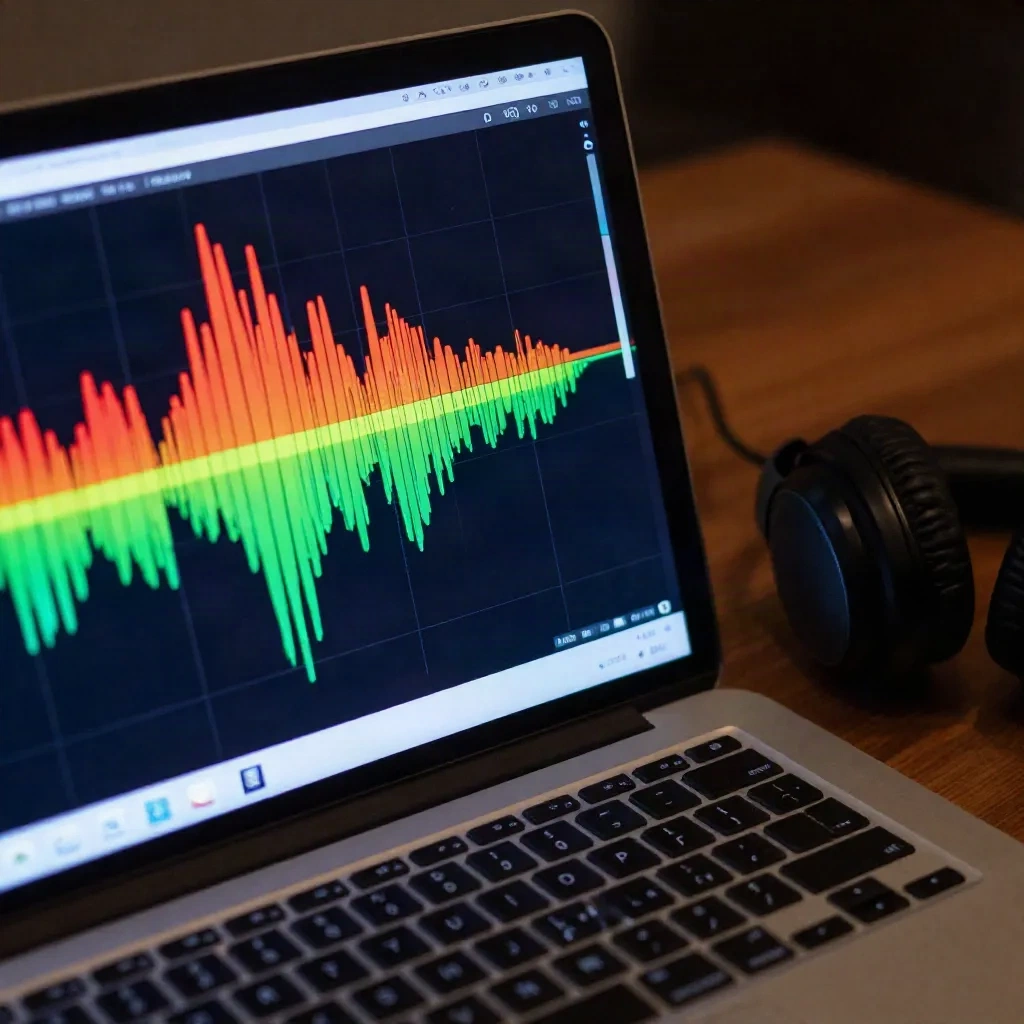
4. Ajoutez un filtre passe-haut et un anti-ronflement si besoin
La plupart des grondements se situent sous la voix. Un filtre passe-haut entre 80 et 100 Hz les retire sans toucher à la parole. Si vous montez beaucoup plus haut, vous amincissez la voix, car la voix masculine parlée a du corps jusque vers 100 Hz, et un peu au-dessus.
Si vous entendez un bourdonnement constant, ajoutez un anti-ronflement réglé sur 50 Hz (Europe, une grande partie de l'Asie) ou 60 Hz (Amérique du Nord). La page Fairlight de DaVinci Resolve et le panneau Essential Sound de Premiere en proposent un.
5. Exportez et resynchronisez
Exportez en 48 kHz, en 24 bits si votre projet le permet, puis replacez le fichier sur la timeline. Vérifiez la synchronisation au début et à la fin du clip. Comme vous n'avez pas modifié la durée, tout doit s'aligner. Un décalage d'une image, sur une source à fréquence d'images variable, arrive pourtant assez souvent pour mériter une vérification.
Faut-il plutôt utiliser l'outil IA intégré ?
Parfois. Voici où se situe chacun.
Premiere Pro, Améliorer la parole : amélioration vocale en un clic avec un curseur Mix Amount. Il réduit sans supprimer, et dans des pièces très bruyantes il peut prendre des conversations voisines pour de la parole.
DaVinci Resolve Fairlight : un effet de réduction de bruit avec mode d'apprentissage, plus un anti-ronflement. Le mode parole automatique est réservé à la version Studio, donc la version gratuite se règle à la main.
Audacity : contrôle manuel complet et gratuit, mais audio uniquement. Vous gérez donc l'export et la réimportation vous-même.
CapCut : un interrupteur marche/arrêt sans réglage de quantité. Impossible, donc, de revenir en arrière.
Les outils en un clic conviennent à un clip face caméra déjà à 80 % du résultat voulu. Pour tout ce dont le résultat compte, la méthode manuelle vous donne ce qu'un interrupteur ne permet pas : reculer quand la voix commence à souffrir.
Krisp est la meilleure réponse quand le problème se pose en direct plutôt qu'en post-production. Il nettoie le signal pendant un appel ou une session d'enregistrement, si bien que vous n'obtenez jamais le mauvais fichier. C'est une solution plus simple que n'importe quelle passe de post-production.
Descript se situe à l'autre extrémité. Si votre clip est surtout de la parole et que vous le montez déjà comme un texte, son nettoyage audio est la façon la moins contraignante de traiter tout le fichier d'un coup. Évitez-le si vous avez besoin d'un contrôle fréquence par fréquence.
Que faire si le bruit est déjà gravé dans le fichier ?
Vous disposez alors de trois options honnêtes, par ordre de préférence.
Réenregistrer la phrase. Si le clip est une voix off, une narration ou un face caméra que vous pouvez refaire, c'est la correction la plus propre. Elle prend moins de minutes qu'une heure de restauration. Placez une couverture derrière vous, éloignez le micro de 15 à 20 cm de la bouche, réglez le gain pour que les crêtes tombent autour de -12 dB, et enregistrez cinq secondes de silence au début pour la prochaine fois.
Couper et couvrir. Si un passage est irrécupérable, découpez-le et couvrez le trou avec des plans d'illustration (B-roll) ou des sous-titres.
Régénérer la phrase à partir d'un clone vocal propre. Pour la narration et les dialogues de remplacement, une voix clonée permet de refaire une phrase sans rappeler le locuteur en cabine. Avec AnyVoice, vous créez un clone en environ 30 secondes à partir d'un échantillon d'environ 3 minutes. Vous générez ensuite la phrase de remplacement et vous ajustez l'interprétation avec les curseurs d'émotion, pour qu'elle corresponde aux prises voisines. Cela ne débruite rien : cela remplace la phrase. Utilisez-le uniquement sur votre propre voix, ou sur une voix dont vous avez l'autorisation explicite de cloner, et notez quelles phrases du montage final sont synthétiques.
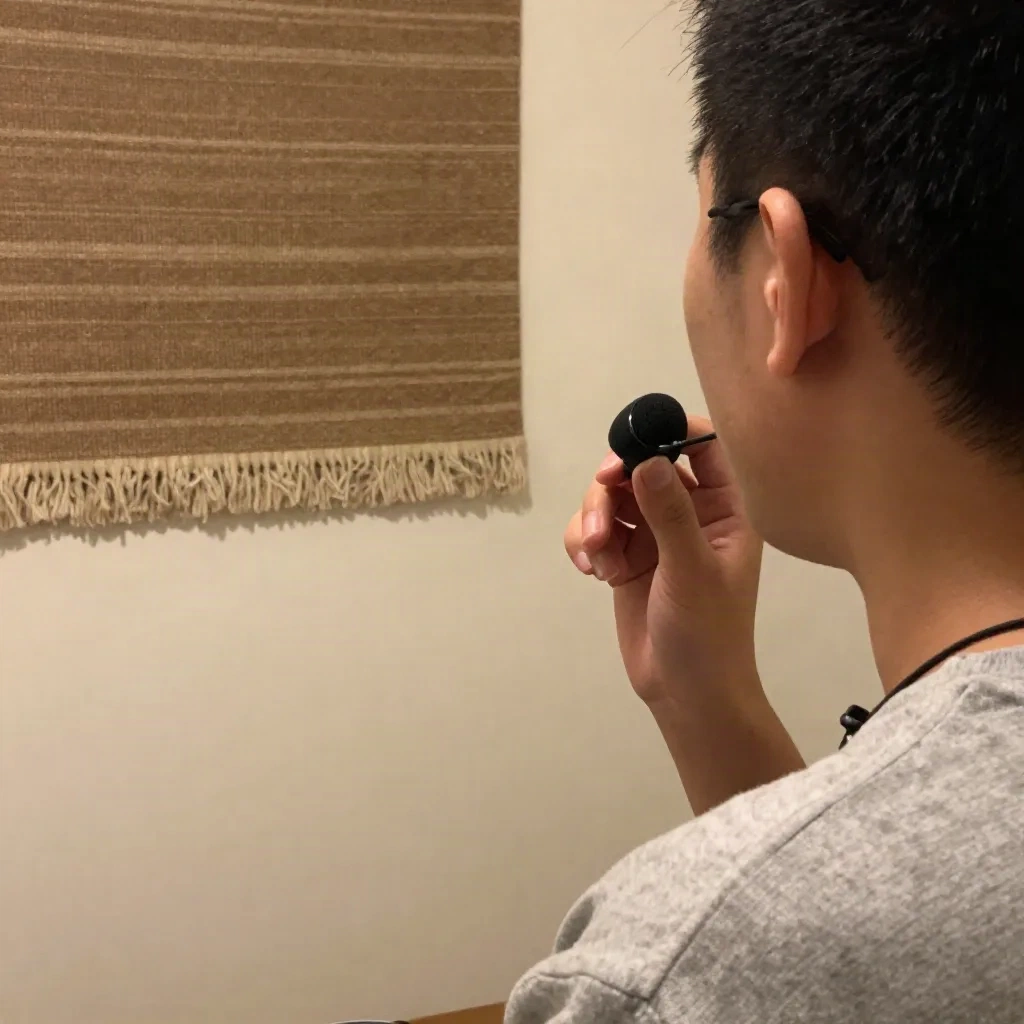
Le clone lui-même a besoin d'un échantillon propre. Le principe « garbage in, garbage out » s'applique ici plus que partout ailleurs : le bruit présent dans la source est cloné avec la voix. Le même nettoyage en cinq étapes qui sauve un clip vidéo sert donc à traiter un échantillon vocal avant de le cloner. Les deux problèmes partagent une seule solution.
Le bouton de bruit de CapCut mérite un essai sur les clips courts destinés aux réseaux sociaux, quand la rapidité compte plus que le contrôle. Si la voix paraît même légèrement traitée, annulez et passez à la méthode manuelle.
Les outils en ligne comme VEED ont du sens quand vous travaillez sur une machine sans votre éditeur habituel. Écoutez le résultat au casque avant de vous y fier.
Comment éviter le bruit à la source, la prochaine fois ?
La prévention bat tous les plugins de cet article. Quatre changements couvrent la plupart des cas.
Coupez les sources de bruit. Ventilateur, réfrigérateur, climatisation. Dix secondes d'écoute avant d'appuyer sur enregistrer détectent la plupart des problèmes.
Rapprochez le micro. Diviser par deux la distance entre la bouche et le micro élève la voix d'environ 6 dB par rapport à la pièce. C'est plus que ce que la plupart des débruiteurs obtiennent.
Amortissez la pièce. Une couverture épaisse, une couette sur un portant ou des rideaux réduisent les réflexions. Les panneaux en mousse aident moins qu'on ne le pense.
Enregistrez la tonalité de la pièce. Cinq secondes de silence au début vous donnent un profil de bruit propre à chaque fois.
Voici la différence en conditions réelles : un clip de téléphone enregistré à 15 cm de la personne, avec une couverture derrière elle, demande une passe légère à 6 dB. La même phrase enregistrée à travers la pièce demande trois passes, et sonne quand même maigre.
Avant votre prochaine session
Commencez par le diagnostic. Si le bruit est constant, appliquez la méthode en cinq étapes et gardez la réduction sous 12 dB. Si c'est une voix concurrente, de la circulation ou de l'écrêtage, arrêtez de régler. Réenregistrez, coupez et couvrez, ou régénérez la phrase à partir d'un clone propre. Écoutez au casque, puis sur les haut-parleurs d'un ordinateur, car c'est là que la plupart des spectateurs entendront le résultat.
Sauvegardez votre profil de bruit et vos réglages. La prochaine fois que la même pièce ou la même caméra servira, vous en aurez pour cinq minutes.