Cara Menghilangkan Noise di Video dalam 5 Langkah Praktis
Summary
Untuk menghilangkan noise di video, pisahkan audio dari klip, ambil profil noise satu sampai dua detik, terapkan pengurangan 6 sampai 12 dB, tambahkan filter high-pass di 80 sampai 100 Hz, lalu sinkronkan ulang pada 48 kHz. Noise yang bercampur dengan suara utama tidak bisa dihapus bersih. Dalam kasus itu, rekam ulang baris atau buat ulang dari klon suara yang bersih, lalu periksa hasilnya dengan headphone.
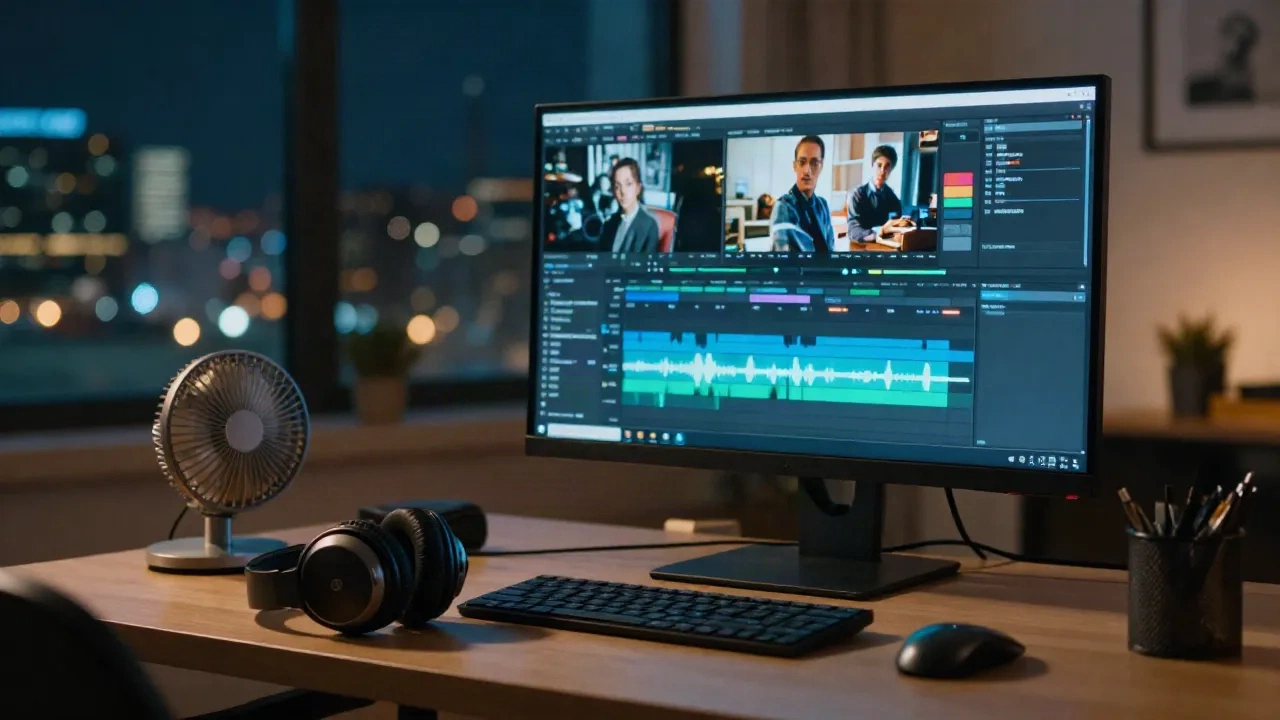
Cara menghilangkan noise di video: pisahkan audio dari klip, rekam satu sampai dua detik noise tanpa suara, terapkan pengurangan noise 6 sampai 12 dB, tambahkan filter high-pass sekitar 80 sampai 100 Hz, lalu ekspor pada 48 kHz dan masukkan kembali ke timeline. Noise yang stabil seperti kipas, dengung, dan desis bisa hilang dengan bersih. Noise yang bercampur dengan suara utama tidak bisa, dan dalam kasus itu Anda sebaiknya merekam ulang bagian tersebut.
Mengapa pengurangan noise punya batas?
Setiap peredam noise bekerja dengan cara pengurangan. Ia mempelajari bentuk noise, lalu membuang pola itu dari sinyal. Ia tidak bisa membangun ulang apa yang sudah tertutup noise.
Itulah sebabnya dengung kulkas bisa hilang, sementara percakapan di kafe tidak. Dengung berada di pita frekuensi yang sempit dan bisa diprediksi. Suara orang lain menempati frekuensi yang sama dengan suara pembicara Anda, jadi filter yang cukup kuat untuk menghapusnya juga ikut memakan suara Anda. Larry Jordan membuat poin yang sama dalam panduan Enhance Speech di Premiere Pro: jika terlalu banyak dibuang, suara pembicara ikut rusak. Ia mengukur penurunan sekitar 6 dB pada level latar tanpa penurunan sepadan pada suara. Itu hasil yang baik sekaligus realistis.
Tetapkan ekspektasi sebelum membuka plugin apa pun. Targetnya adalah noise yang tidak lagi mengganggu, bukan keheningan total.
Ukurannya sederhana. Jika setelah pemrosesan Anda bisa mendengar lebih banyak detail ucapan, Anda bergerak ke arah yang benar. Jika ucapan jadi kurang jelas dan terdengar menjauh, Anda sudah melewati batas.
Noise mana yang bisa dihilangkan dan mana yang tidak?
Pilah masalahnya dulu. Langkah ini menghemat satu jam memutar slider tanpa hasil.
Biasanya bisa diperbaiki:
Desis lebar yang konstan dari preamp murah atau kamera pada gain tinggi
Gemuruh kipas, AC, dan kulkas
Dengung listrik 50 atau 60 Hz beserta harmonisanya
Suasana ruangan yang tenang
Biasanya tidak bisa diperbaiki:
Clipping, karena puncak gelombangnya sudah hilang dan alat de-clip hanya bisa menebak
Lalu lintas, keramaian, atau suara kedua yang sama kerasnya dengan pembicara
Gema berat, yang hanya bisa sedikit dipersempit oleh alat de-reverb
Angin yang menerpa mikrofon tanpa pelindung, yang sering sudah clipping sebelum Anda sempat melihatnya
Audio yang sudah rusak karena codec lossy yang membuang frekuensi tinggi
Jangan percaya klaim "AI memperbaiki semuanya" untuk daftar kedua. Jika klip Anda termasuk di sana, lompat ke bagian tentang mengganti baris. Untuk sisanya, alur kerja di bawah ini sudah cukup.
Lima langkah alur kerja yang terbukti
Ini metode manual. Bisa dilakukan di Audacity, Fairlight, Premiere, atau editor apa pun yang bisa mengekspor file audio bersih.
1. Pisahkan audio dari klip
Ekspor track audio sebagai WAV, bukan MP3. Setiap kompresi lossy menambah artefaknya sendiri, dan peredam noise akan memperkuat artefak itu. Pertahankan sample rate asli, yaitu 48 kHz untuk sebagian besar video.
Anda bisa menjalankan pengurangan noise langsung di editor, tetapi file terpisah memudahkan Anda mendengarkan hasilnya tanpa gangguan gambar. File ini juga menjadi cadangan jika Anda terlalu banyak memproses.
2. Ambil profil noise
Cari bagian noise murni: jeda sebelum pembicara mulai, celah antarkalimat, atau momen setelah aba-aba "action" dan sebelum kata pertama. Anda membutuhkan satu sampai dua detik. Audacity membutuhkan minimal 2048 sampel, sekitar 0,05 detik pada 44,1 kHz, tetapi sampel yang lebih panjang lebih baik karena alatnya sedang mempelajari statistik. Manual Audacity juga mengingatkan bahwa menggandakan sampel pendek agar lebih panjang tidak membantu, karena pengulangan blok yang sama tidak mengubah statistik itu.
Jika tidak ada celah yang bersih, pilih momen paling senyap dan terima hasil yang sedikit lebih kasar. Jika noise berubah sepanjang klip, misalnya kipas yang menyala dan mati secara berkala, ambil profil untuk tiap kondisi lalu proses dalam beberapa pass terpisah.
3. Terapkan pengurangan, dengan ringan
Di Audacity, efek Noise Reduction punya tiga kontrol: pengurangan dalam dB, sensitivitas, dan penghalusan frekuensi. Panduan manualnya menyarankan nilai terendah yang sudah membuat noise berada di level yang bisa diterima, karena nilai tinggi merusak audio yang tersisa.
Kisaran awal yang bisa dipakai:
Pengurangan: 6 sampai 12 dB. Jika suara terdengar berair, turunkan ke 6 sampai 9.
Sensitivitas: nilai terendah yang menghapus noise tanpa meninggalkan artefak.
Penghalusan frekuensi: nilai tinggi cocok untuk ucapan, nilai rendah cocok untuk musik. Coba 3 sampai 6 band untuk dialog.
Lalu dengarkan sisa hasil pemrosesannya. Jika Anda masih bisa mendengar suku kata yang dikenali dari bagian yang dibuang, berarti Anda sudah terlalu jauh.
Catatan sesi: dua pass ringan dengan dua profil noise berbeda hampir selalu lebih baik daripada satu pass berat. Satu pass di 18 dB adalah titik munculnya artefak berair seperti denting lonceng. Dua pass di 8 dB jarang menimbulkan masalah itu.
4. Tambahkan filter high-pass dan de-hum jika perlu
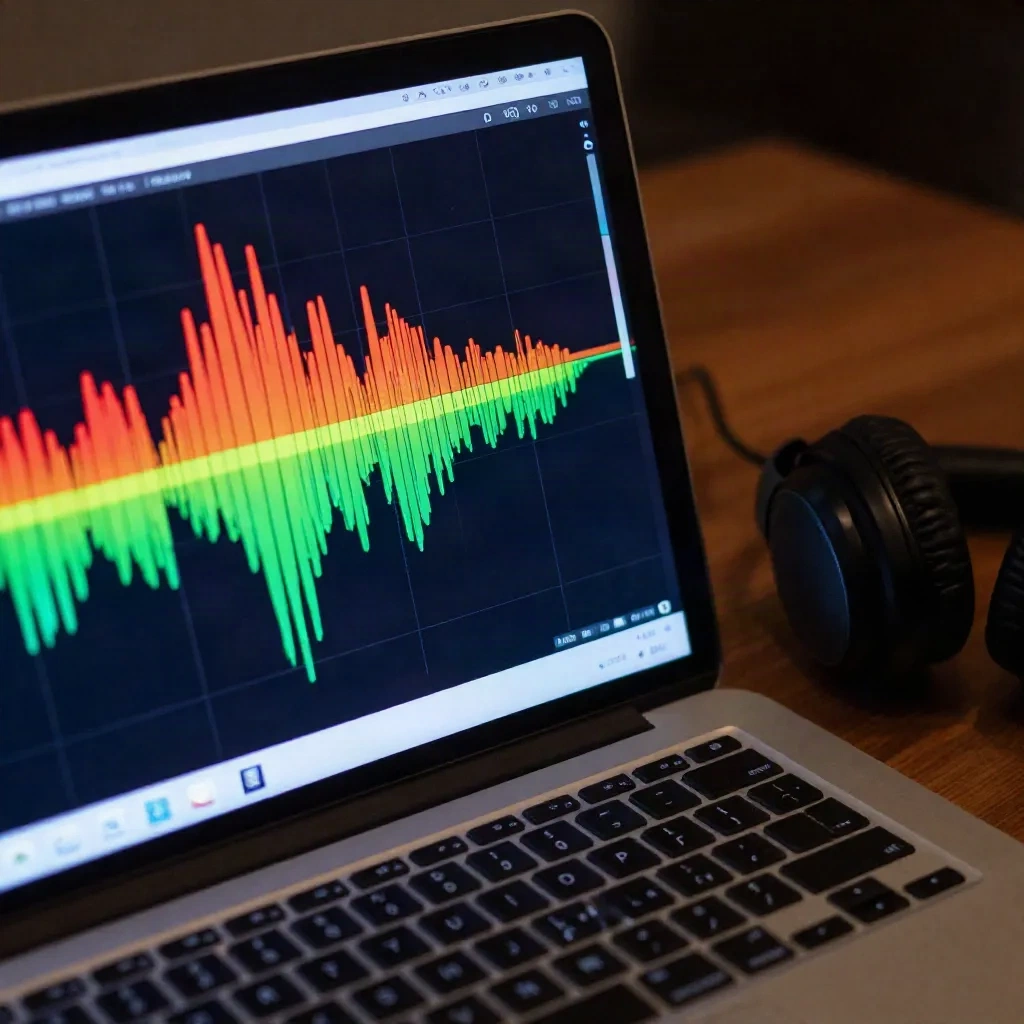
Sebagian besar gemuruh berada di bawah frekuensi suara. Filter high-pass di 80 sampai 100 Hz menghapusnya tanpa menyentuh ucapan. Jika dinaikkan jauh lebih tinggi, suara akan menipis, karena suara pembicara pria punya bobot sampai sekitar 100 Hz dan sedikit di atasnya.
Jika Anda mendengar dengung yang konstan, tambahkan de-hummer di 50 Hz (Eropa, sebagian besar Asia) atau 60 Hz (Amerika Utara). Halaman Fairlight di Resolve dan panel Essential Sound di Premiere keduanya menyediakannya.
5. Ekspor dan sinkronkan ulang
Ekspor pada 48 kHz, 24-bit jika proyek Anda mendukung, lalu letakkan kembali file itu di timeline. Periksa sinkronisasi di awal dan akhir klip. Karena durasinya tidak berubah, seharusnya sudah pas. Namun pergeseran satu frame dari sumber dengan frame rate variabel cukup sering terjadi, sehingga tetap layak dicek.
Apakah sebaiknya pakai fitur AI bawaan?
Kadang iya. Berikut posisi masing-masing alat.
Premiere Pro Enhance Speech: peningkatan ucapan satu klik dengan slider Mix Amount. Ia mengurangi, bukan menghapus, dan di ruangan yang sangat bising ia bisa salah mengira obrolan di dekatnya sebagai ucapan.
DaVinci Resolve Fairlight: efek Noise Reduction dengan mode learn, plus De-Hummer. Mode auto speech termasuk fitur Studio, jadi versi gratis tetap manual.
Audacity: kontrol manual penuh dan gratis, tetapi hanya untuk audio, sehingga ekspor dan impor ulang harus Anda atur sendiri.
CapCut: satu tombol noise on/off tanpa kontrol jumlah, jadi tidak ada cara untuk memundurkan efeknya.
Alat satu klik tidak masalah untuk klip talking head yang sudah 80 persen beres. Untuk apa pun yang hasilnya penting, alur manual memberi satu hal yang tidak bisa diberikan tombol: kemampuan untuk mundur ketika suara mulai rusak.
Krisp adalah jawaban yang lebih tepat jika masalahnya terjadi saat live, bukan saat rekaman. Ia membersihkan sinyal selama panggilan atau sesi rekaman, sehingga file bermasalah tidak pernah tercipta. Itu perbaikan yang lebih mudah daripada proses pascaproduksi apa pun.
Descript ada di ujung yang berlawanan. Jika klip Anda sebagian besar berisi ucapan dan Anda memang menyuntingnya sebagai teks, fitur pembersihan audionya adalah cara paling ringan untuk menangani seluruh file sekaligus. Lewati jika Anda membutuhkan kontrol di level frekuensi.
Bagaimana jika noise sudah tertanam di rekaman?
Maka ada tiga pilihan jujur, diurutkan dari yang paling disarankan.
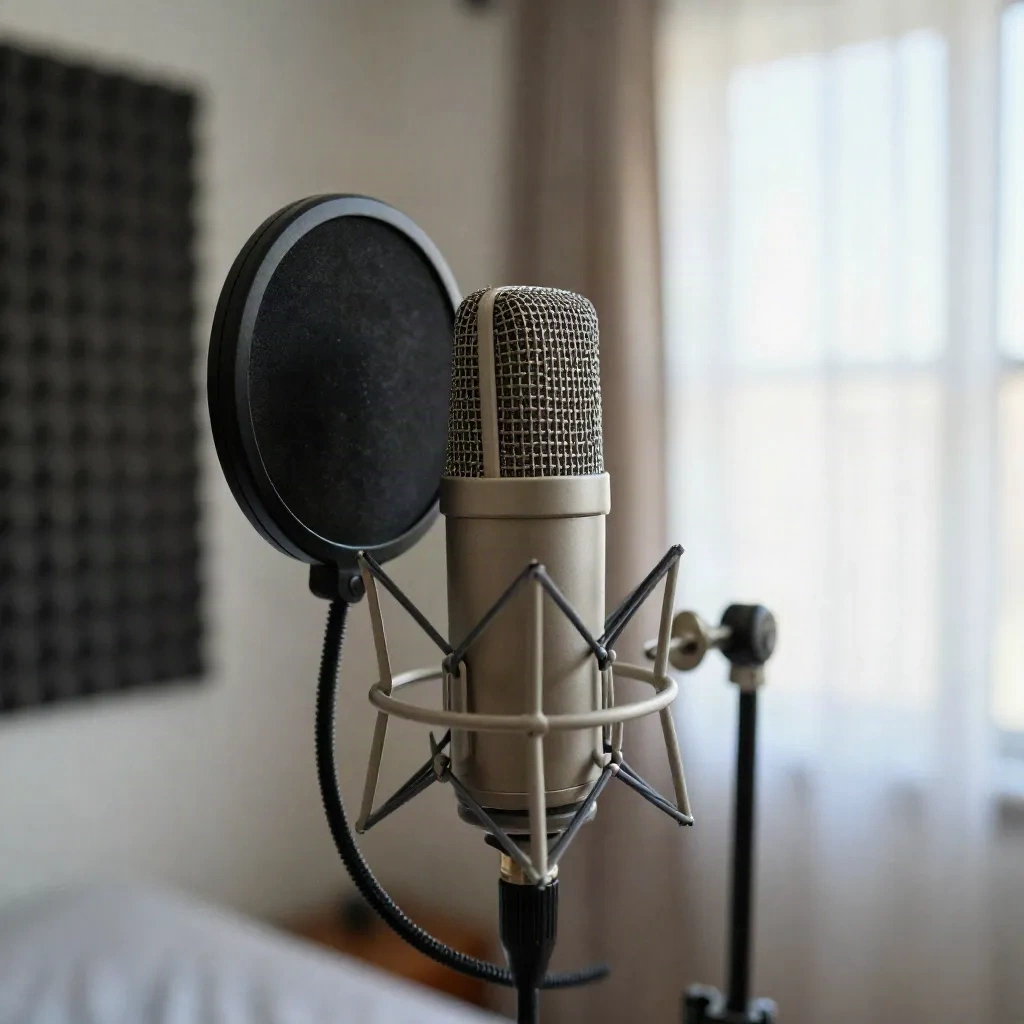
Rekam ulang baris. Jika klip Anda adalah voice-over, narasi, atau talking head yang masih bisa diulang, ini perbaikan paling bersih dan memakan waktu lebih sedikit daripada satu jam restorasi. Pasang selimut di belakang Anda, letakkan mikrofon 15 sampai 20 cm dari mulut, atur gain agar puncak berada sekitar -12 dB, dan rekam lima detik hening di awal untuk sesi berikutnya.
Potong dan tutupi. Jika suatu bagian tidak bisa dipulihkan, potong dan tutupi celahnya dengan B-roll atau caption.
Buat ulang baris dari klon suara yang bersih. Untuk narasi dan dialog pengganti, klon suara memungkinkan Anda mengulang baris tanpa memanggil pembicara kembali. Dengan AnyVoice, Anda membuat klon dalam sekitar 30 detik dari sampel sekitar 3 menit, lalu menghasilkan baris pengganti dan membentuknya dengan slider emosi agar penyampaiannya sesuai dengan take di sekitarnya. Ini tidak menghapus noise apa pun. Ia menggantikan barisnya. Gunakan hanya untuk suara Anda sendiri atau suara yang izinnya sudah Anda miliki, dan catat baris mana di video final yang sintetis.
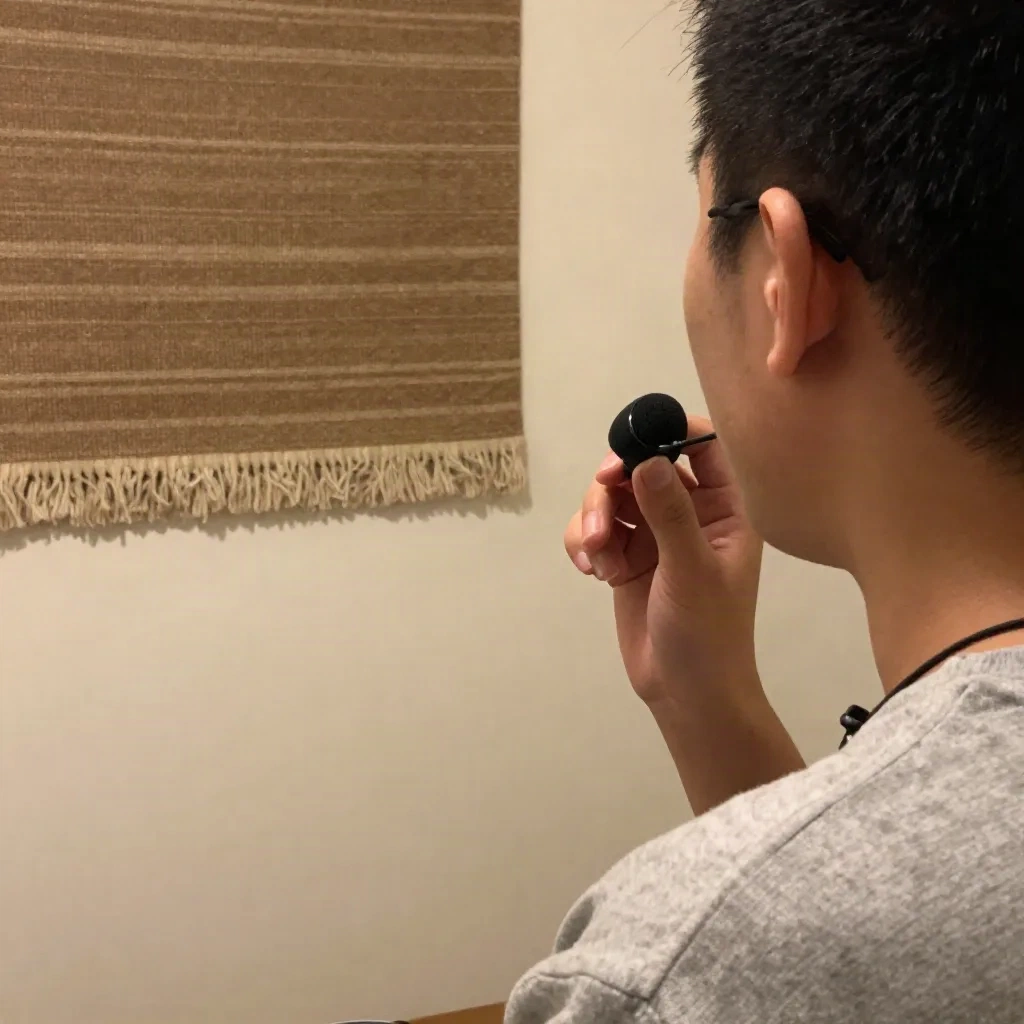
Klon itu sendiri membutuhkan sampel yang bersih. Sampah masuk, sampah keluar berlaku lebih keras di sini dibanding di mana pun: noise di sumber ikut terkloning bersama suara. Jadi langkah pembersihan lima tahap yang menyelamatkan klip video juga yang Anda jalankan pada sampel suara sebelum dikloning. Dua masalah ini berbagi satu solusi.
Toggle noise CapCut layak dicoba untuk klip sosial pendek ketika kecepatan lebih penting daripada kontrol. Jika suaranya terdengar sedikit saja terproses, batalkan dan gunakan alur manual.
Alat berbasis browser seperti VEED masuk akal ketika Anda sedang memakai mesin tanpa editor biasa. Periksa hasilnya dengan headphone sebelum Anda percaya.
Bagaimana menghentikan noise dari sumbernya di lain waktu?
Pencegahan mengalahkan setiap plugin dalam artikel ini. Empat perubahan menutup sebagian besar kasus.
Matikan yang bisa dimatikan. Kipas, kulkas, AC. Sepuluh detik mendengarkan sebelum menekan rekam sudah menangkap sebagian besar masalah.
Dekatkan mikrofon. Memangkas separuh jarak antara mulut dan mikrofon menaikkan suara relatif terhadap ruangan sekitar 6 dB. Itu lebih dari yang bisa dicapai kebanyakan peredam noise.
Lunakkan ruangan. Selimut tebal, selimut di atas rak, atau gorden mengurangi pantulan. Panel busa membantu lebih sedikit daripada yang dibayangkan orang.
Rekam room tone. Lima detik hening di awal memberi profil noise yang bersih setiap kali.
Begini bedanya dalam konteks nyata: klip ponsel yang direkam 15 cm dari pembicara dengan selimut di belakangnya cukup membutuhkan satu pass ringan pada 6 dB. Baris yang sama yang direkam dari seberang ruangan membutuhkan tiga pass dan tetap terdengar tipis.
Sebelum sesi rekaman berikutnya
Cara tercepat memeriksa hasil akhir: putar klip dua kali, sekali dengan headphone dan sekali dengan speaker laptop. Jika suara pembicara terdengar lebih kecil dibanding sebelumnya, pengurangan Anda terlalu kuat. Kembali ke nilai dB yang lebih rendah dan ulangi langkah 3, bukan menaikkan volume untuk menutupinya.
Lakukan triage dulu. Jika noise-nya stabil, gunakan alur lima langkah dan jaga pengurangan di bawah 12 dB. Jika ada suara lain, lalu lintas, atau clipping, berhenti mengutak-atik dan rekam ulang, potong dan tutupi, atau buat ulang baris dari klon yang bersih. Dengarkan dengan headphone, lalu dengan speaker laptop, karena di situlah kebanyakan penonton akan mendengarnya.
Simpan profil noise dan pengaturan Anda. Lain kali ruangan atau kamera yang sama muncul lagi, Anda akan selesai dalam lima menit.