Come eliminare il rumore di fondo da un video: cosa funziona
Riassunto
Per eliminare il rumore di fondo da un video, separate l'audio, catturate un profilo di uno o due secondi di puro rumore, applicate una riduzione leggera tra 6 e 12 dB, aggiungete un filtro passa-alto a 80-100 Hz ed esportate a 48 kHz. Il rumore costante si rimuove bene. Il rumore sovrapposto alla voce, il clipping o il traffico no: in quei casi conviene registrare di nuovo, tagliare e coprire, oppure rigenerare la battuta da un clone vocale pulito.
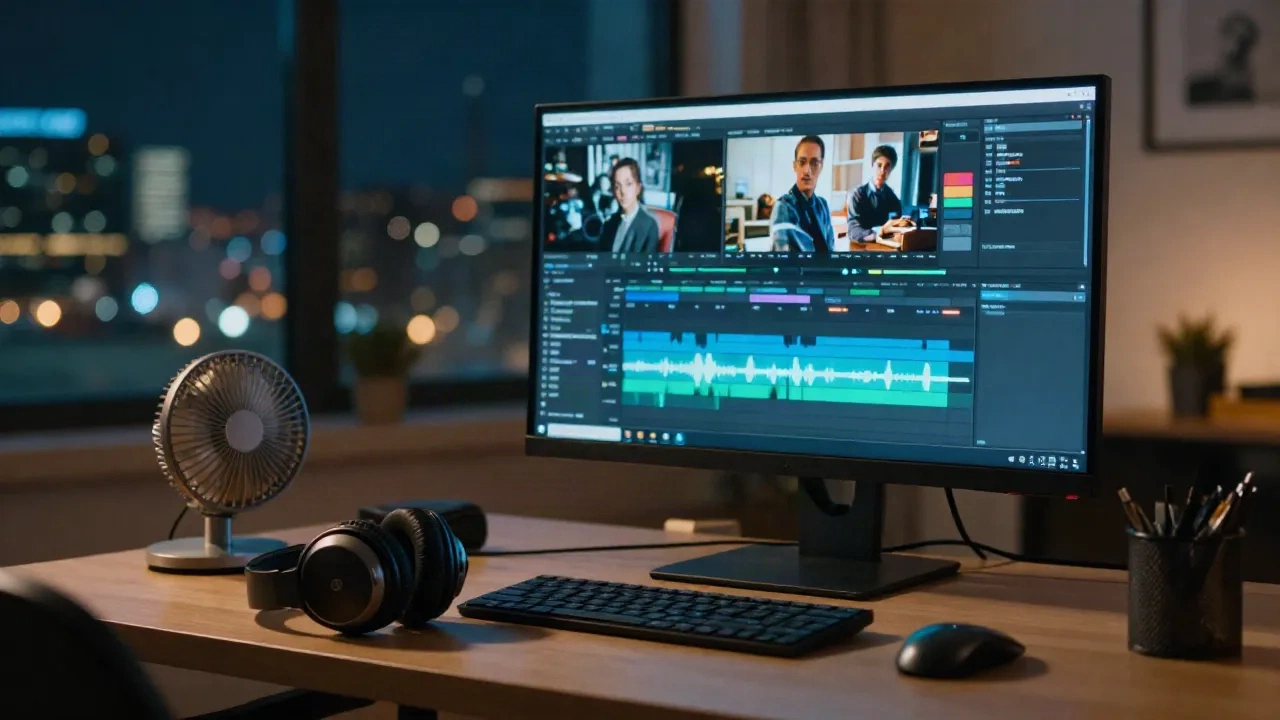
Come eliminare il rumore di fondo da un video: estrarre l'audio dalla clip, catturare uno o due secondi di rumore senza voce, applicare una riduzione tra 6 e 12 dB, aggiungere un filtro passa-alto intorno a 80-100 Hz, poi esportare a 48 kHz e riportare la traccia nel montaggio. Il rumore costante, come ventole, ronzio e fruscio, esce in modo pulito. Il rumore che si sovrappone alla voce, invece, non esce. In quel caso conviene registrare di nuovo la battuta.
Perché la riduzione del rumore ha un limite?
Ogni riduttore di rumore funziona per sottrazione. Impara com'è fatto il rumore, poi rimuove quello schema dal segnale. Non può ricostruire ciò che il rumore ha già coperto.
È il motivo per cui il ronzio di un frigorifero scompare e una conversazione in un bar no. Il ronzio occupa una banda stretta e prevedibile. Le altre persone che parlano occupano le stesse frequenze della voce del soggetto, quindi un filtro abbastanza forte da eliminarle porta via anche la voce. Larry Jordan fa lo stesso punto nel suo articolo su Enhance Speech di Premiere Pro: se si rimuove troppo, si danneggia la voce. Nei suoi test il livello di fondo è sceso di circa 6 dB senza un calo corrispondente della voce. È un buon risultato, ed è anche un risultato realistico.
Fissate le aspettative prima di aprire un plugin. L'obiettivo è un rumore che non distrae più, non il silenzio.
Quali rumori si possono rimuovere e quali no?
Classificare il problema prima di toccare i cursori fa risparmiare un'ora di tentativi.
Di solito si può correggere:
fruscio a banda larga costante, tipico di un preamplificatore economico o di una fotocamera con guadagno alto
rombo di ventole, condizionatore e frigorifero
ronzio di rete a 50 o 60 Hz e le sue armoniche
leggero rumore di stanza in uno spazio silenzioso
Di solito non si può correggere:
clipping, perché i picchi sono persi e un de-clipper può solo indovinare
traffico, folla o una seconda voce alta quanto quella del soggetto
riverbero forte, che gli strumenti di de-reverb riducono solo un po'
vento sul microfono nudo, che spesso va in clipping prima ancora che lo si noti
audio già compresso da un codec con perdite che ha buttato via le alte frequenze
Diffidate della promessa "l'AI risolve tutto" per il secondo elenco. Se la clip vi rientra, passate alla sezione sulla sostituzione della battuta. Tutto il resto lo copre il flusso qui sotto.
Il flusso in cinque passaggi che regge
Questo è il metodo manuale. Funziona in Audacity, Fairlight, Premiere o in qualsiasi editor che esporti un file audio pulito.
1. Separare l'audio dalla clip
Esportare la traccia audio in WAV, non in MP3. Ogni ricodifica con perdita aggiunge artefatti suoi, e il riduttore li amplifica. Mantenere la frequenza di campionamento originale, che per la maggior parte dei video è 48 kHz.
Si può applicare la riduzione dentro l'editor, ma un file separato permette di ascoltare il risultato senza che l'immagine distragga. Offre anche un ripiego pulito se si esagera con l'elaborazione.
2. Catturare un profilo di rumore
Trovare un tratto di puro rumore: la pausa prima che il soggetto inizi a parlare, una pausa tra due frasi o il momento dopo il ciak e prima della prima parola. Servono da uno a due secondi. Audacity richiede un minimo di 2048 campioni, circa 0,05 secondi a 44,1 kHz, ma è meglio averne di più, perché lo strumento impara delle statistiche. Il manuale avverte anche che duplicare un campione corto per allungarlo non aiuta: ripetere lo stesso blocco non cambia quelle statistiche.
Se non c'è una pausa pulita, si sceglie il momento più silenzioso e si accetta un risultato più ruvido. Se il rumore cambia nel corso della clip, per esempio una ventola che si accende e si spegne, si prende un profilo per ogni stato e si elaborano in passaggi separati.
3. Applicare la riduzione, con leggerezza
In Audacity, l'effetto Riduzione rumore ha tre controlli: riduzione in dB, sensibilità e smussatura delle frequenze. Il manuale consiglia di usare i valori più bassi che portano il rumore a un livello accettabile, perché valori più alti danneggiano l'audio che resta.
Un intervallo di partenza funzionante:
Riduzione: da 6 a 12 dB. Se la voce suona acquosa, scendere a 6-9 dB.
Sensibilità: il valore più basso che elimina il rumore senza lasciare artefatti.
Smussatura delle frequenze: valori alti per il parlato, bassi per la musica. Per i dialoghi, provare da 3 a 6 bande.
Poi ascoltare il residuo. Se nel materiale rimosso si riconoscono sillabe, si è andati troppo oltre.
Nota di sessione: due passaggi leggeri con due profili di rumore diversi battono quasi sempre un solo passaggio pesante. Un passaggio a 18 dB produce l'artefatto subacqueo, con suoni da campanellini metallici. Due passaggi a 8 dB raramente lo producono.
4. Aggiungere il filtro passa-alto e, se serve, il de-hum
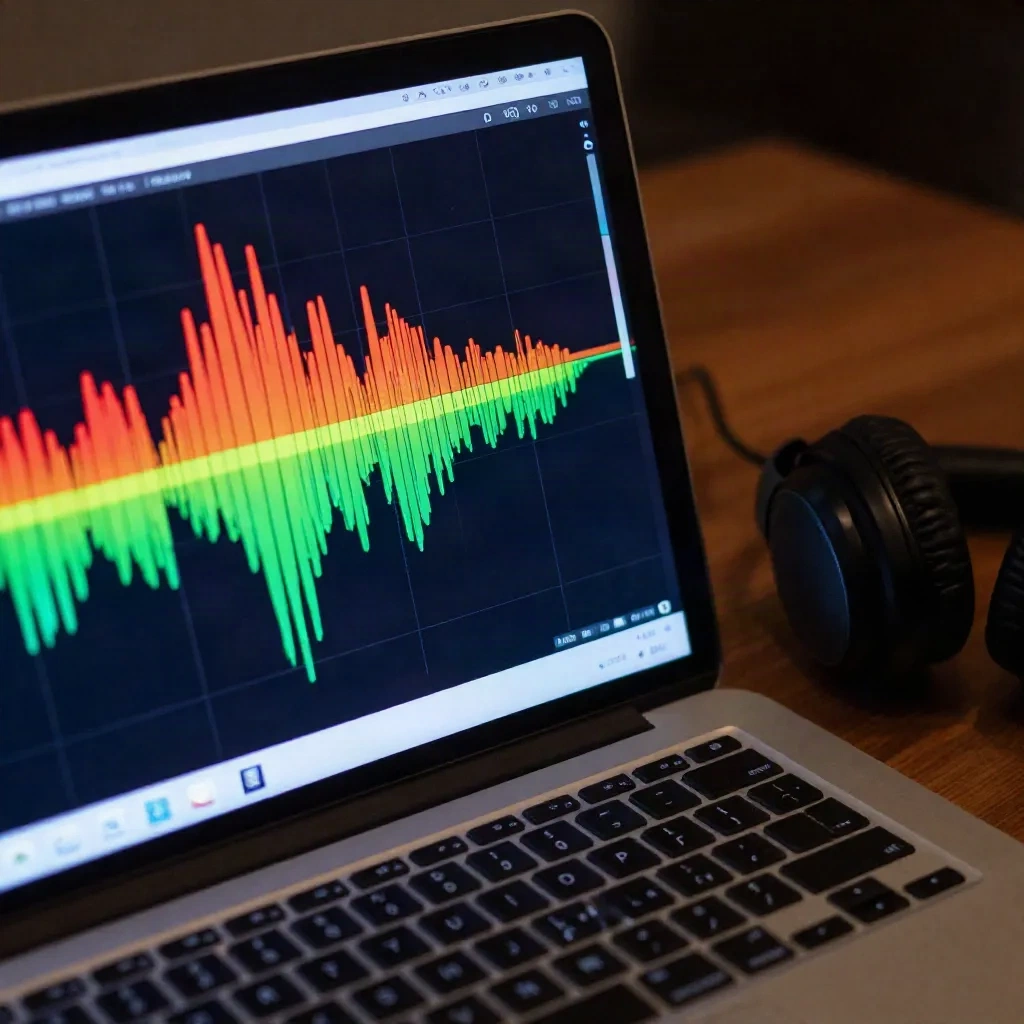
La maggior parte del rombo sta sotto la voce. Un filtro passa-alto a 80-100 Hz lo elimina senza toccare il parlato. Spingerlo molto più in alto assottiglia la voce, perché il timbro maschile scende fino a circa 100 Hz e anche un po' sotto.
Se si sente un ronzio costante, si aggiunge un de-hummer impostato a 50 Hz (Europa e gran parte dell'Asia) oppure a 60 Hz (Nord America). La pagina Fairlight di Resolve e il pannello Essential Sound di Premiere ne includono uno.
5. Esportare e risincronizzare
Esportare a 48 kHz, a 24 bit se il progetto lo consente, e rimettere il file nella timeline. Controllare la sincronizzazione all'inizio e alla fine della clip. Dato che la durata non è cambiata, dovrebbe allinearsi, ma uno scostamento di un fotogramma da una sorgente a frame rate variabile capita abbastanza spesso da meritare un controllo.
Conviene usare lo strumento AI integrato?
A volte sì. Ecco dove si colloca ciascuno.
Premiere Pro, Enhance Speech: miglioramento vocale con un cursore Mix Amount in un solo clic. Riduce il rumore invece di eliminarlo e, in stanze molto rumorose, può scambiare il chiacchiericcio vicino per parlato.
DaVinci Resolve Fairlight: un effetto di riduzione del rumore con modalità di apprendimento, più un De-Hummer. La modalità vocale automatica è una funzione della versione Studio, quindi nella versione gratuita il lavoro è manuale.
Audacity: controllo manuale completo e gratuito, ma solo sull'audio. Export e reimportazione restano a carico vostro.
CapCut: un singolo interruttore di rumore on/off senza controllo della quantità, quindi non si può attenuare.
Gli strumenti in un clic vanno bene per una clip parlata che è già all'80 per cento del risultato. Per tutto ciò in cui il risultato conta, il flusso manuale offre la cosa che un interruttore non dà: la possibilità di attenuare quando la voce inizia a soffrire.
Krisp è la risposta migliore quando il problema è in diretta invece che registrato. Pulisce il segnale durante una chiamata o una sessione di registrazione, quindi il file cattivo non nasce nemmeno. È una soluzione più semplice di qualsiasi passaggio in post-produzione.
Descript sta all'altro estremo: se la clip è soprattutto parlato e la montate già come testo, la sua pulizia audio è il modo meno faticoso per trattare l'intero file in un colpo solo. Evitatela se vi serve un controllo a livello di frequenze.
E se il rumore è già nel file?
In questo caso restano tre opzioni oneste, in ordine di preferenza.
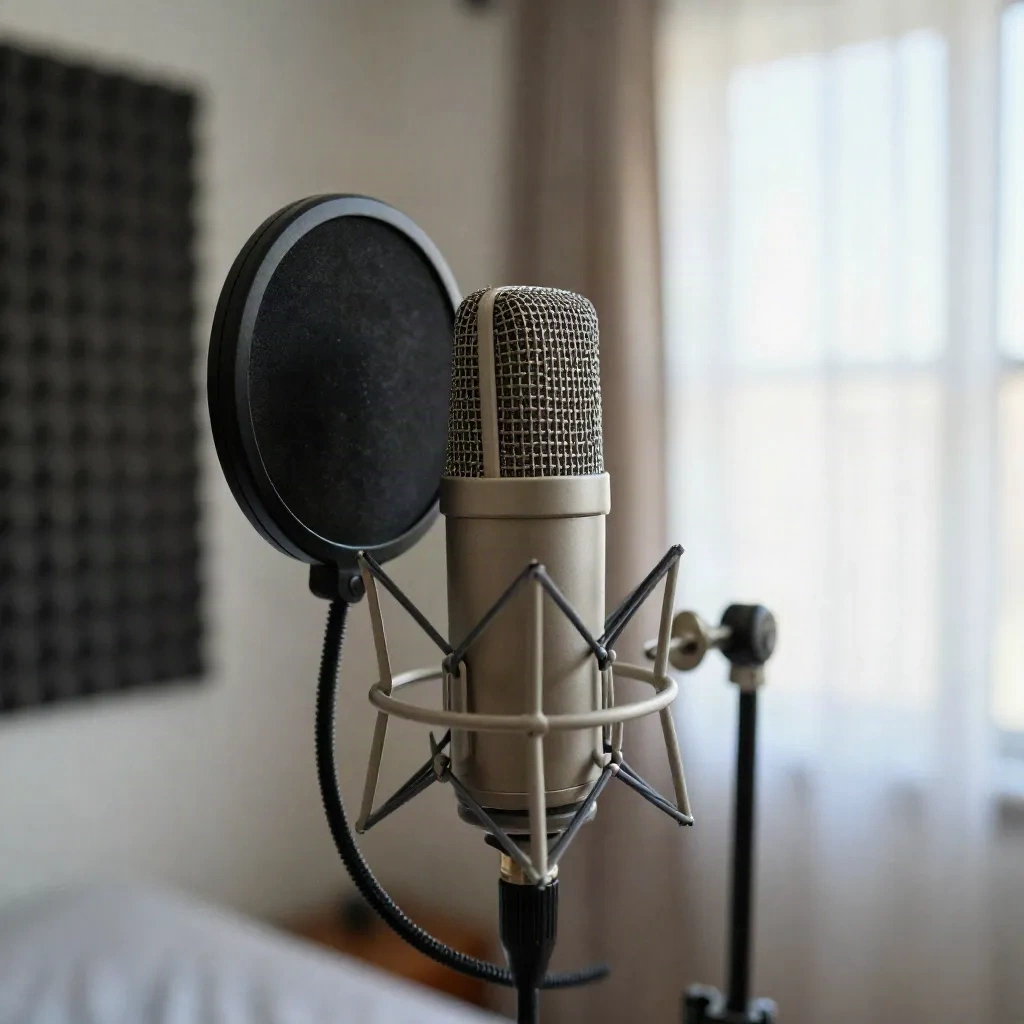
Registrare di nuovo la battuta. Se la clip è una voce fuori campo, una narrazione o un talking head che si può rifare, questa è la soluzione più pulita e richiede meno minuti di un'ora di restauro. Mettere una coperta alle spalle, portare il microfono a 15-20 cm dalla bocca, regolare il guadagno in modo che i picchi cadano intorno a -12 dB, e registrare cinque secondi di silenzio all'inizio per la prossima volta.
Tagliare e coprire. Se un tratto non è recuperabile, si taglia e si copre il buco con B-roll o sottotitoli.
Rigenerare la battuta da un clone vocale pulito. Per narrazioni e dialoghi sostitutivi, una voce clonata permette di rifare una battuta senza richiamare lo speaker in cabina. Con AnyVoice si costruisce un clone in circa 30 secondi a partire da un campione di circa 3 minuti, poi si genera la battuta sostitutiva e la si modella con i cursori dell'emozione, in modo che l'interpretazione combaci con le take vicine. Non elimina alcun rumore: sostituisce la battuta. Usatela solo con la vostra voce o con una voce che avete il permesso esplicito di clonare, e annotate quali battute del montaggio finale sono sintetiche.
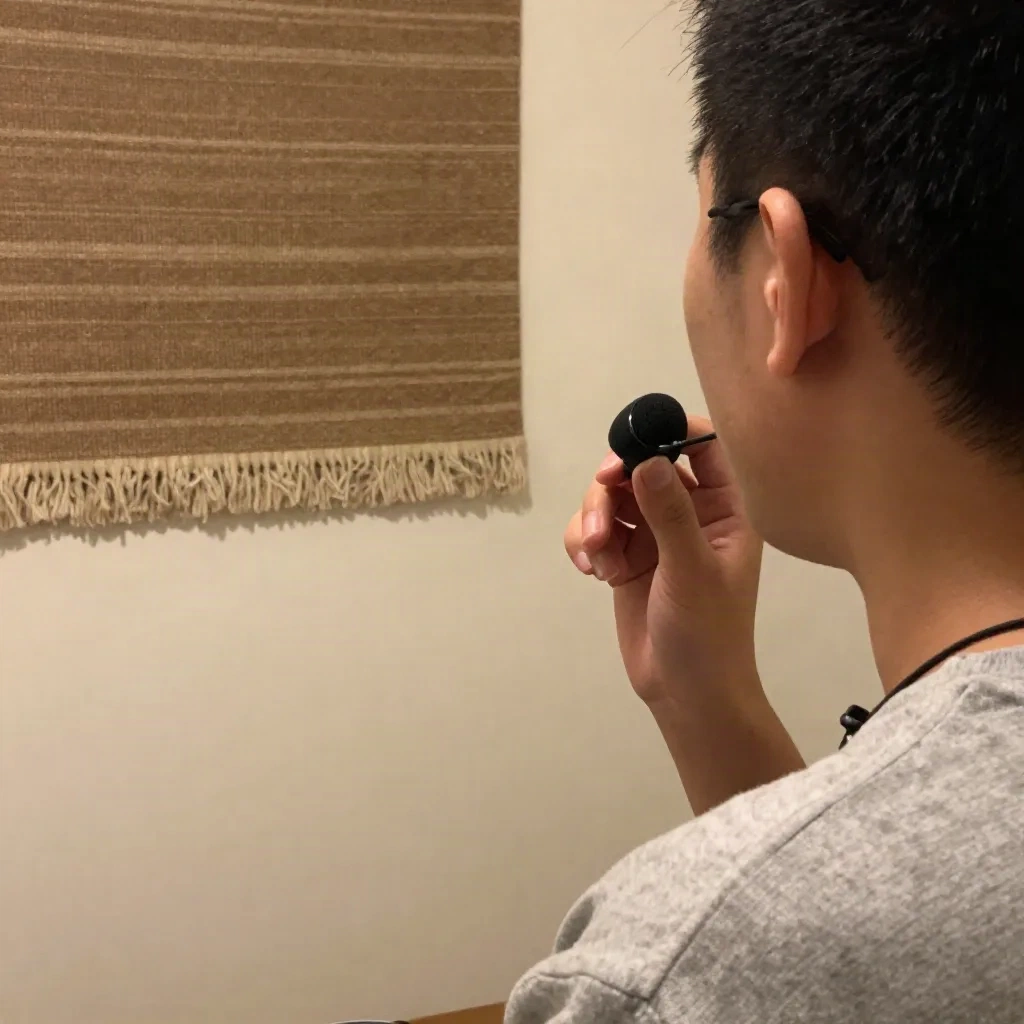
Anche il clone ha bisogno di un campione pulito. Una sorgente sporca produce un clone sporco: il rumore presente nel campione viene clonato insieme alla voce. Quindi la stessa pulizia in cinque passaggi che salva una clip video è ciò che serve su un campione vocale prima di clonarlo. I due problemi hanno una sola soluzione.
L'interruttore del rumore di CapCut vale un tentativo sulle clip brevi per i social, dove la velocità conta più del controllo. Se la voce suona anche solo leggermente elaborata, annullate e passate al flusso manuale.
Gli strumenti nel browser come VEED hanno senso quando siete su una macchina senza il vostro editor abituale. Verificate il risultato in cuffia prima di fidarvene.
Come evitare il rumore alla fonte la prossima volta?
La prevenzione batte qualsiasi plugin di questo articolo. Quattro cambiamenti coprono la maggior parte dei casi.
Spegnere le fonti. Ventola, frigorifero, condizionatore. Dieci secondi di ascolto prima di premere registra catturano gran parte del problema.
Avvicinare il microfono. Dimezzare la distanza tra bocca e microfono alza la voce rispetto alla stanza di circa 6 dB. È più di quanto riescano a fare la maggior parte dei riduttori.
Ammorbidire la stanza. Una coperta pesante, un piumone appeso a un appendiabiti o tende riducono le riflessioni. I pannelli in schiuma aiutano meno di quanto la gente pensi.
Registrare il tono di stanza. Cinque secondi di silenzio all'inizio danno ogni volta un profilo di rumore pulito.
Ecco come si sente la differenza in contesto: una clip da telefono registrata a 15 cm dal soggetto, con una coperta alle spalle, richiede un passaggio leggero a 6 dB. La stessa battuta registrata dall'altro lato della stanza richiede tre passaggi e suona comunque sottile.
Prima della prossima sessione
Fate prima la diagnosi. Se il rumore è costante, usate il flusso in cinque passaggi e tenete la riduzione sotto i 12 dB. Se si tratta di una seconda voce, di traffico o di clipping, smettete di regolare e registrate di nuovo, tagliate e coprite, oppure rigenerate la battuta da un clone pulito. Ascoltate in cuffia, poi dalle casse del portatile, perché è lì che la maggior parte degli spettatori sentirà il risultato.
Salvate il profilo di rumore e le impostazioni. La prossima volta che si presentano la stessa stanza o la stessa camera, sarete a posto in cinque minuti.