動画 ノイズ 除去の実践ガイド:限界と5つの手順
要約
ノイズの種類を見極めてから処理するのが近道です。定常ノイズは6〜12 dBの低減と80〜100 Hzのハイパスで改善できます。声と重なるノイズや音割れは、録り直しか音声の差し替えで対応してください。
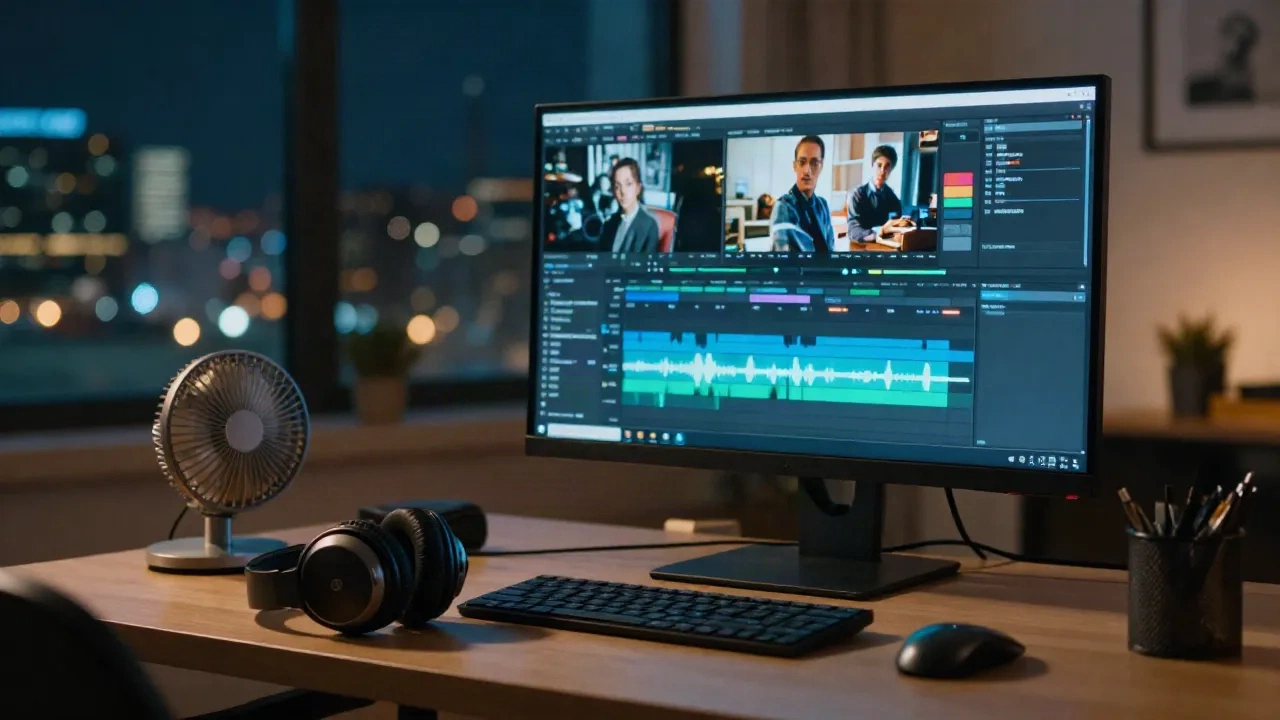
動画 ノイズ 除去の基本手順は次のとおりです。クリップから音声を書き出し、ノイズだけが入っている1〜2秒を選んでノイズプロファイルを取ります。そのうえで6〜12 dBのノイズ低減をかけ、80〜100 Hzのハイパスフィルターを加え、48 kHzで書き出して動画に戻します。扇風機の風切り音、ハム、ヒスのような一定のノイズはきれいに減ります。声と重なっているノイズは消えないため、その場合はセリフを録り直すほうが早いことが多いです。
ノイズ除去に天井があるのはなぜか
どのノイズ除去ツールも引き算で動いています。ノイズの特徴を学習し、そのパターンを信号から取り除きます。一度ノイズに埋もれてしまった音声を復元することはできません。
冷蔵庫のハムは消えても、カフェでの会話は消えません。ハムは狭く予測しやすい帯域に収まります。一方、ほかの人の話し声は、話者の声と同じ周波数帯を使っています。そのため、話し声を消せるほど強いフィルターをかけると、話者の声も一緒に削られてしまいます。Larry Jordan もPremiere Pro の Enhance Speech の解説で同じ点を指摘しています。背景音のレベルは約6 dB下がりましたが、声の音量は同じようには下がらなかったと報告しています。ツールを開く前に期待値を決めておいてください。目指すのは無音ではなく、もう気にならないノイズです。
取り除けるノイズと取り除けないノイズ
作業の前に問題を分類してください。スライダーをいじる時間を1時間ほど節約できます。
比較的対処しやすいもの
安価なプリアンプや、ゲインを上げたカメラから出る広帯域のヒス
扇風機、エアコン、冷蔵庫の低いうなり
50 Hzまたは60 Hzの電源ハムとその倍音
静かな部屋で録った軽いルームトーン
対処が難しいもの
クリッピング。ピークがすでに失われており、音割れの補正は推測にすぎません
交通音、人の群衆、話者と同じ音量の別の声
強いリバーブ。リバーブ除去ツールでも効果は限られます
むき出しのマイクに当たる風。多くは録音時点ですでに音割れしています
非可逆コーデックで高域が切り捨てられた音声
後者に当てはまる場合は「AIがすべて直す」という宣伝文句を信用しないでください。セリフを差し替える方法の節に進んでください。それ以外は、次のワークフローで対応できます。
効果が出る5ステップのワークフロー
これは手動の方法です。Audacity、Fairlight、Premiere など、クリーンな音声ファイルを書き出せるエディターなら使えます。
1. クリップから音声を分離する
音声トラックはMP3ではなくWAVで書き出してください。非可逆形式の再エンコードは劣化を加え、ノイズ除去がその劣化を強めてしまいます。サンプルレートは元の値を維持します。多くの動画では48 kHzです。
エディター内でもノイズ除去はできますが、別ファイルにすると映像に気を取られずに結果を聴けます。処理しすぎたときの戻し先としても役立ちます。
2. ノイズプロファイルを取る
話し始める前の無音、文と文の間の間、最初の言葉が出る前の数秒など、ノイズだけの区間を探します。目安は1〜2秒です。Audacity は最低2048サンプル(44.1 kHzで約0.05秒)を必要としますが、長いほど統計的に正確に学習できます。Audacity のマニュアルも、短いサンプルを繰り返して長さを稼いでも意味がないと注意しています。同じブロックを繰り返しても統計は変わらないからです。
きれいな区間がない場合は、もっとも静かな部分を選び、粗い仕上がりを受け入れてください。扇風機のオンオフのようにノイズが途中で変わる場合は、状態ごとにプロファイルを取り、別々のパスで処理します。
3. 軽く低減をかける
Audacity のノイズ除去エフェクトには、低減量(dB)、感度、周波数スムージングの3つの設定があります。ノイズを消せる最小限の値を選んでください。値を上げすぎると、残すべき音声まで傷みます。
作業の出発点は次のとおりです。
低減量:6〜12 dB。声が水っぽく聞こえ始めたら6〜9 dBに戻します。
感度:ノイズが消える範囲で最も低い値。
周波数スムージング:会話なら高め、音楽なら低めが向いています。対話なら3〜6バンドから試してください。
そのあと、取り除いた音を聴いてください。取り除いた音の中に言葉の音節が聞き取れるなら、やりすぎです。
セッションメモ:異なる2つのノイズプロファイルで、2回に分けて軽く処理するほうが、ほぼ確実に良い結果になります。18 dBの1回処理では、水中で話しているような、チリンチリンという金属的な人工音が出やすくなります。8 dBの2回処理なら、その問題はほとんど起きません。
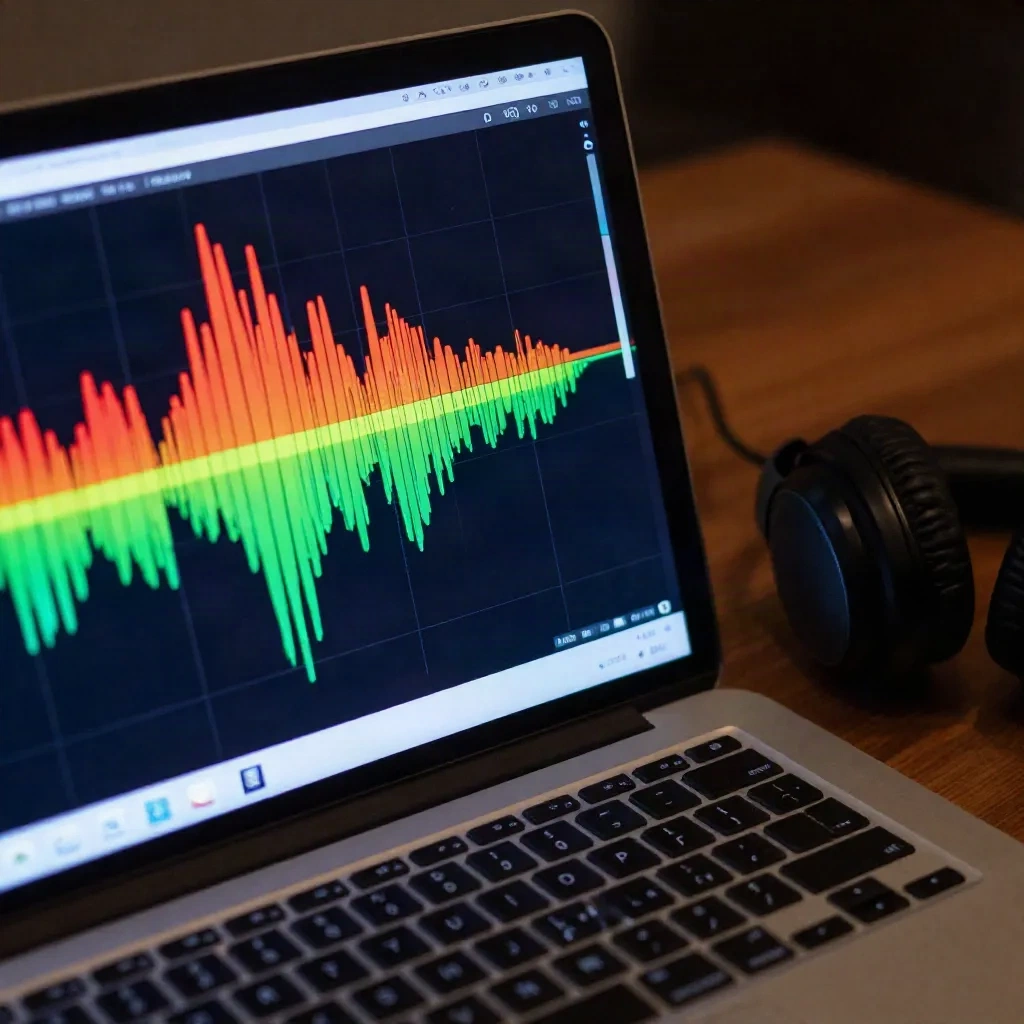
4. ハイパスフィルターとハム除去を必要に応じて加える
ゴロゴロという低音の大半は、声より下の帯域にあります。80〜100 Hzのハイパスフィルターなら、声を削らずに取り除けます。これより高くすると声が痩せます。男性の話し声は100 Hz前後まで低音を含んでいるためです。
一定のブーンという音が残るなら、50 Hz(ヨーロッパや多くのアジア地域)または60 Hz(北米)に設定したハム除去を加えてください。DaVinci Resolve の Fairlight ページと Premiere の Essential Sound パネルには、どちらも用意されています。
5. 書き出して同期を確認する
48 kHz、プロジェクトが対応していれば24ビットで書き出し、タイムラインに戻します。クリップの冒頭と末尾で同期を確認してください。長さは変えていないのでずれないはずですが、可変フレームレートの素材では1フレームほどずれることがよくあるため、確認する価値があります。
内蔵のAIツールを使うべきか
場合によります。それぞれの位置づけは次のとおりです。
Premiere Pro の Enhance Speech:ワンクリックで音声を強調し、Mix Amount で量を調整できます。除去ではなく低減であり、非常にうるさい部屋では近くの話し声を音声と誤認することがあります。
DaVinci Resolve の Fairlight:学習モード付きのノイズ低減と、ハム除去があります。自動の音声認識モードはStudio版の機能なので、無料版では手動です。
Audacity:完全に手動で制御でき、無料です。ただし音声のみを扱うため、書き出しと読み込みは自分で管理します。
CapCut:ノイズのオンオフを切り替えるだけで量を調整できないため、弱める方法がありません。
完成度が8割で十分な話し声の動画なら、ワンクリックのツールで問題ありません。結果が重要な場合は、手動のワークフローが1つのことをしてくれます。声が損なわれ始めたときに、処理を弱められることです。スイッチにはそれができません。
Krisp は、録音後ではなくライブの問題に向いています。通話や収録の最中に信号をきれいにするため、そもそも悪いファイルが生まれません。後処理よりも簡単な解決策です。
Descript は反対側にあります。クリップの大半が話し声で、テキストとして編集しているなら、音声のクリーンアップを一度にかけるのが最も手間の少ない方法です。周波数レベルの細かい制御が必要な場合は向きません。
ノイズがすでに入り込んでいる場合
現実的な選択肢は3つあります。優先順位の高い順に並べます。
セリフを録り直す。 ボイスオーバーやナレーション、撮り直せるトーキングヘッドなら、これが最も確実です。修復作業に1時間かけるより短時間で済みます。背後に毛布を置き、マイクを口から15〜20 cmの位置に寄せ、ピークが−12 dB付近に収まるようゲインを設定してください。次回のために、冒頭で5秒間の無音も録っておきましょう。
切って埋める。 修復できない区間はトリムし、Bロールやテロップで隙間を埋めてください。
クリーンな音声クローンからセリフを生成し直す。 ナレーションや差し替えのセリフなら、音声クローンを使えば収録者をブースに呼び戻さずにセリフを撮り直せます。AnyVoice では、約3分のサンプルから約30秒でクローンを作成し、差し替えのセリフを生成して、感情スライダーで前後のテイクに合う抑揚に整えられます。AnyVoice がノイズを除去するわけではありません。セリフを置き換えるだけです。自分の声、または明示的に許可を得た声だけをクローンしてください。最終編集で、どのセリフが合成音声かも記録しておきましょう。
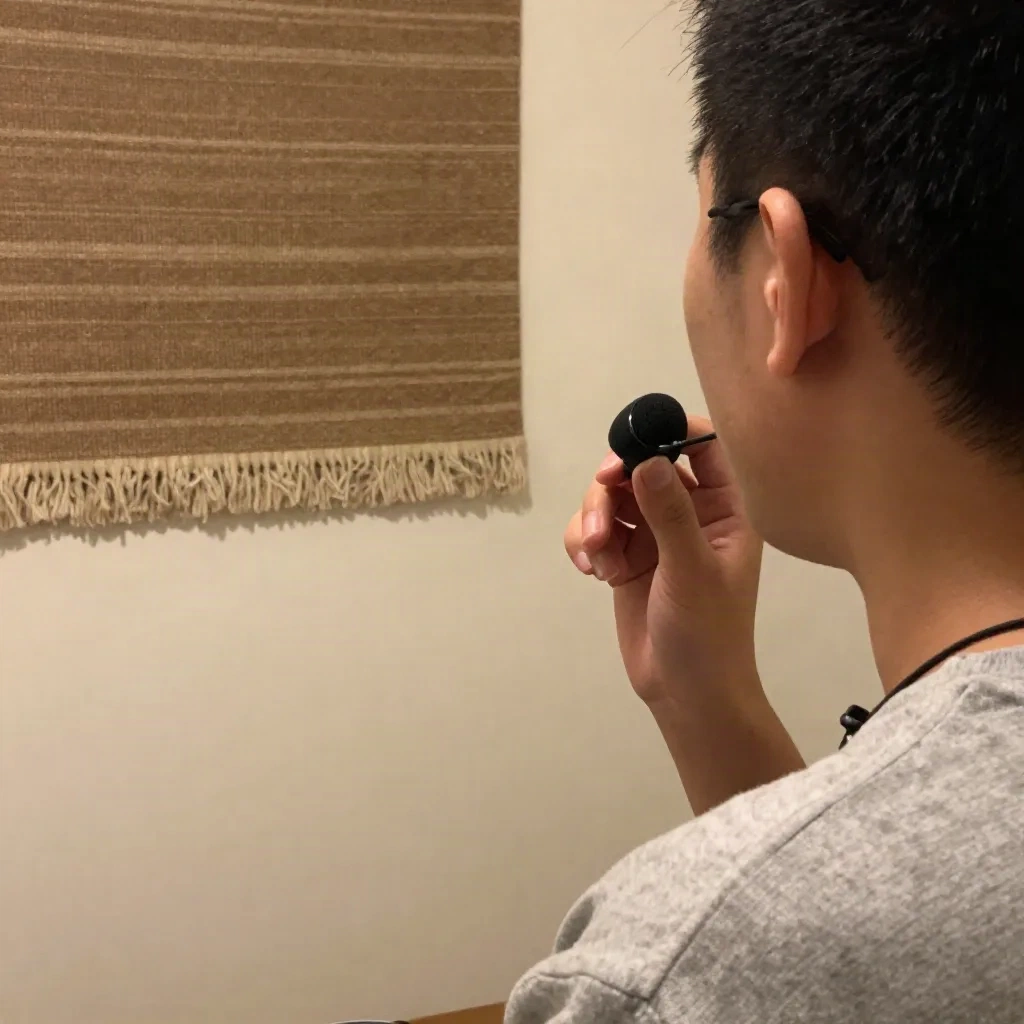
クローン自体にもクリーンなサンプルが必要です。入力のノイズも声と一緒に複製されるため、入力の質がそのまま出力に出るという原則は、ここでさらに厳しく当てはまります。動画クリップを救うのと同じ5ステップのクリーンアップを、クローン前の音声サンプルにも適用してください。二つの問題は、一つの解決策で対処できます。
CapCut のノイズ切り替えは、速度が品質より大事な短いSNS用クリップなら試す価値があります。声がわずかでも加工されたように聞こえたら、取り消して手動のワークフローに切り替えてください。
VEED のようなブラウザツールは、普段のエディターが使えない環境での選択肢になります。信頼する前に、ヘッドホンで必ず確認してください。
次回から発生源で止めるには
予防は、どんなプラグインよりも効果があります。次の4つの対策で、ほとんどのケースをカバーできます。
止められる音は止める。 扇風機、冷蔵庫、エアコン。録音ボタンを押す前に10秒間耳を澄ませば、大半のノイズに気づけます。
マイクを近づける。 口とマイクの距離を半分にすると、部屋の音に対する声のレベルがおよそ6 dB上がります。多くのノイズ除去ツールが達成できる量より大きな効果です。
部屋を柔らかくする。 厚手の毛布、ラックにかけた布団、カーテンで反射を減らせます。吸音パネルは、期待されるほど効果がありません。
ルームトーンを録る。 冒頭の5秒間の無音があれば、毎回きれいなノイズプロファイルが得られます。
違いは実際に聴くとはっきりわかります。話者から15 cmの位置で、背後に毛布を置いてスマホで録ったクリップは、6 dBの軽い処理を1回かけるだけで済みます。同じ部屋の反対側から録ったセリフは、3回の処理が必要になり、それでも音が細く聞こえます。
次のセッションの前に
まず分類から始めてください。ノイズが一定なら5ステップのワークフローを使い、低減は12 dB以下に抑えます。話し声、交通音、音割れであれば、調整を続けるのをやめてください。録り直すか、切って埋めるか、クリーンなクローンでセリフを生成し直します。確認はヘッドホンで行い、そのあとノートPCのスピーカーでも聴いてください。多くの視聴者は、そこで音を聞くからです。
ノイズプロファイルと設定は保存しておきましょう。同じ部屋や同じカメラで次に撮るとき、5分で作業を終えられます。