Achtergrondgeluid uit video verwijderen in 5 stappen
Samenvatting
Om achtergrondgeluid uit video te verwijderen haal je de audio eruit, leg je 1 tot 2 seconden pure ruis vast als profiel, pas je reductie toe van 6 tot 12 dB, zet je een high-pass filter rond 80 tot 100 Hz en exporteer je op 48 kHz. Constant gesis, gebrom en ventilatorgeruis reageren goed. Concurrerende stemmen, verkeer en clipping niet. Neem die regels dan opnieuw op, knip en dek af, of genereer ze opnieuw uit een schone stemkloon.

Achtergrondgeluid uit video verwijderen gaat in vijf stappen: haal de audio uit de clip, leg 1 tot 2 seconden pure ruis vast als profiel, pas ruisreductie toe van 6 tot 12 dB, zet een high-pass filter op ongeveer 80 tot 100 Hz en exporteer daarna op 48 kHz. Constante ruis zoals ventilatoren, gezoem en gesis verdwijnt netjes. Ruis die over de stem heen ligt, lukt niet, en dan neem je de regel beter opnieuw op.
Waarom heeft ruisreductie een plafond?
Elke ruisonderdrukker werkt door aftrekking. Hij leert hoe de ruis klinkt en haalt dat patroon uit het signaal. Wat de ruis al heeft bedolven, kan hij niet terughalen.
Daarom verdwijnt het gezoem van een koelkast wel, en een gesprek in een café niet. Gezoem zit in een smalle, voorspelbare band. Andere mensen die praten gebruiken dezelfde frequenties als je spreker. Een filter dat sterk genoeg is om ze weg te halen, haalt dus ook de stem weg. Larry Jordan maakt hetzelfde punt in zijn walkthrough van Enhance Speech in Premiere Pro: te veel verwijderen beschadigt de stem van de spreker. Hij mat een daling van ongeveer 6 dB in het achtergrondniveau, zonder een gelijke daling van de stem. Dat is een goed resultaat, en ook een realistisch resultaat.
Stel je verwachting bij voordat je een plug-in opent. Je mikt op ruis die niet meer afleidt, niet op stilte. Een opname die klinkt alsof hij in een kast is gemaakt, heeft meestal meer aan een goede microfoonpositie dan aan een extra filter.

Welke ruis kun je verwijderen en welke niet?
Bepaal eerst welk probleem je hebt. Dat scheelt een uur aan schuiven heen en weer.
Meestal te repareren:
Constant breedbandgesis van een goedkope voorversterker of een camera op hoge gain
Gerommel van ventilatoren, airco en koelkast
Netbrom van 50 of 60 Hz en de harmonischen ervan
Licht kamergeluid in een rustige ruimte
Meestal niet te repareren:
Clipping, want de pieken zijn weg en een de-clipper kan alleen gissen
Verkeer, een menigte of een tweede stem die even hard is als je spreker
Zware galm, die de-reverb-tools maar een klein beetje kunnen temmen
Wind op een kale microfoon, die vaak al clipt voordat je het hoort
Audio die al is platgedrukt door een verliesgevende codec die de hoge tonen heeft weggegooid
Sla de belofte "AI lost alles op" over voor de tweede lijst. Staat je clip daarin, ga dan naar de sectie over het opnieuw inspreken van de regel. Al het andere behandelt de onderstaande workflow.
De vijfstappenworkflow die standhoudt
Dit is de handmatige methode. Hij werkt in Audacity, Fairlight, Premiere of elke andere editor die een schoon audiobestand kan exporteren.
1. Haal de audio uit de clip
Exporteer de audiotrack als WAV, niet als MP3. Elke verliesgevende hercodering voegt zijn eigen artefacten toe, en een ruisonderdrukker versterkt die. Houd de oorspronkelijke samplerate aan, voor de meeste video is dat 48 kHz.
Je kunt ruisreductie binnen een editor draaien, maar een apart bestand laat je het resultaat beluisteren zonder dat het beeld afleidt. Het geeft je ook een schone terugvaloptie als je te ver gaat.
2. Leg een ruisprofiel vast
Zoek een stuk pure ruis: de pauze voordat de spreker begint, een gat tussen twee zinnen, of het moment na "actie" en voor het eerste woord. Je wilt 1 tot 2 seconden. Audacity heeft minimaal 2048 samples nodig, ongeveer 0,05 seconden bij 44,1 kHz, maar langer is beter, omdat de tool statistieken leert. De handleiding waarschuwt ook dat een kort fragment dupliceren om de lengte op te vullen niet helpt. Het herhalen van hetzelfde blok verandert die statistieken niet.
Is er geen schoon gat, kies dan het stilste moment en accepteer een ruwer resultaat. Verandert de ruis door de clip heen, bijvoorbeeld een ventilator die aan- en uitschakelt, neem dan van elke toestand een profiel en verwerk ze in aparte bewerkingen.
3. Pas de reductie licht toe
In Audacity heeft het Noise Reduction-effect drie instellingen: reductie in dB, gevoeligheid en frequentie-afvlakking. Het advies uit de handleiding is de laagste waarden te gebruiken die de ruis op een acceptabel niveau brengen, omdat hogere waarden de overgebleven audio beschadigen.
Een werkbaar startbereik:
Reductie: 6 tot 12 dB. Klinkt de stem waterig, ga dan terug naar 6 tot 9.
Gevoeligheid: de laagste waarde die de ruis verwijdert zonder artefacten.
Frequentie-afvlakking: hogere waarden passen bij spraak, lagere bij muziek. Voor dialoog probeer je 3 tot 6 banden.
Luister daarna naar het residu. Hoor je herkenbare lettergrepen in wat er is weggehaald, dan ben je te ver gegaan.
De sessienotitie: twee lichte bewerkingen met twee verschillende ruisprofielen verslaan bijna altijd een enkele zware bewerking. Eén bewerking op 18 dB geeft het onderwaterartefact met de tinkelende belletjes. Twee bewerkingen op 8 dB doen dat zelden.
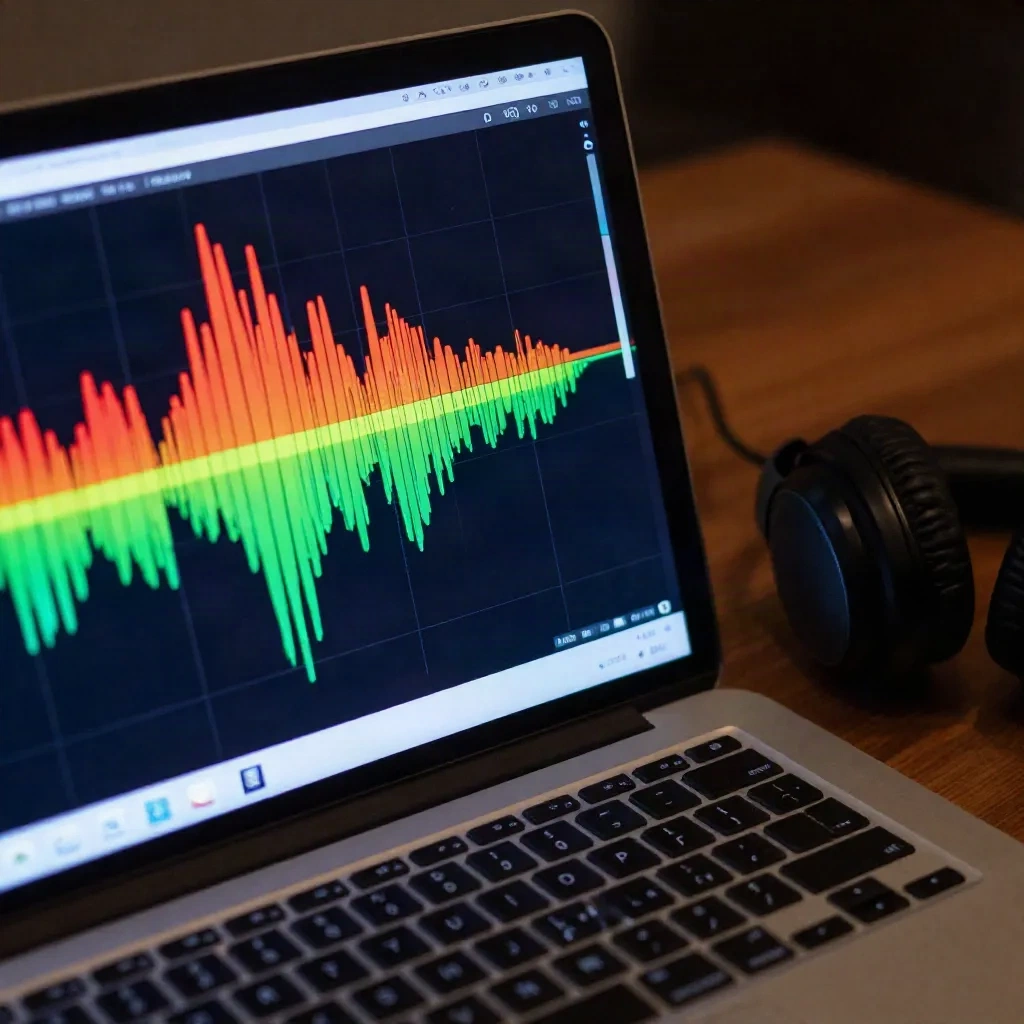
4. Voeg een high-pass filter toe en ontbrom indien nodig
Het meeste gerommel zit onder de stem. Een high-pass filter op 80 tot 100 Hz verwijdert het zonder spraak aan te tasten. Zet je hem veel hoger, dan dun je de stem uit, want een mannelijke spreekstem heeft volume tot rond 100 Hz en er iets boven.
Hoor je een constant gebrom, voeg dan een de-hummer toe, ingesteld op 50 Hz (Europa en grote delen van Azië) of 60 Hz (Noord-Amerika). De Fairlight-pagina van DaVinci Resolve en het paneel Essential Sound in Premiere hebben er allebei een.
5. Exporteer en synchroniseer opnieuw
Exporteer op 48 kHz, en op 24-bit als je project dat toelaat. Zet het bestand terug op de tijdlijn en controleer de synchronisatie aan het begin en aan het eind van de clip. Omdat je de lengte niet hebt veranderd, hoort het te kloppen. Een afwijking van één frame door een bron met variabele framerate komt echter vaak genoeg voor om te controleren.
Moet je in plaats daarvan de ingebouwde AI-tool gebruiken?
Soms wel. Hier past elke tool.
Premiere Pro Enhance Speech: spraakverbetering met één klik en een Mix Amount-schuif. Het verkleint de ruis in plaats van die te verwijderen, en in zeer lawaaierige ruimtes kan het gepraat in de buurt voor spraak aanzien.
DaVinci Resolve Fairlight: een Noise Reduction-effect met leermodus, plus een De-Hummer. De automatische spraakmodus is een Studio-functie, dus de gratis versie werkt handmatig.
Audacity: volledige handmatige controle en gratis, maar alleen voor audio. Export en terugzetten doe je dus zelf.
CapCut: één aan/uit-schakelaar voor ruis, zonder hoeveelheidsregeling. Je kunt dus niet terugschalen.
Tools met één klik zijn prima voor een praatclip die al voor 80 procent goed is. Gaat het om een resultaat dat ertoe doet, dan geeft de handmatige workflow je het ene wat een schakelaar niet kan: de mogelijkheid om terug te schalen zodra de stem begint te lijden.
Krisp is het beter antwoord als het probleem live is in plaats van vastgelegd. Het zuivert het signaal tijdens een gesprek of een opnamesessie, zodat je het slechte bestand nooit krijgt. Dat is een makkelijkere oplossing dan elke bewerking achteraf.
Descript zit aan het andere uiterste. Als je clip vooral uit spraak bestaat en je hem toch al als tekst bewerkt, is de audio-opschoning de laagdrempeligste manier om het hele bestand in één keer te behandelen. Sla het over als je controle op frequentieniveau nodig hebt.
Wat als de ruis al is ingebakken?
Dan heb je drie eerlijke opties, in volgorde van voorkeur.
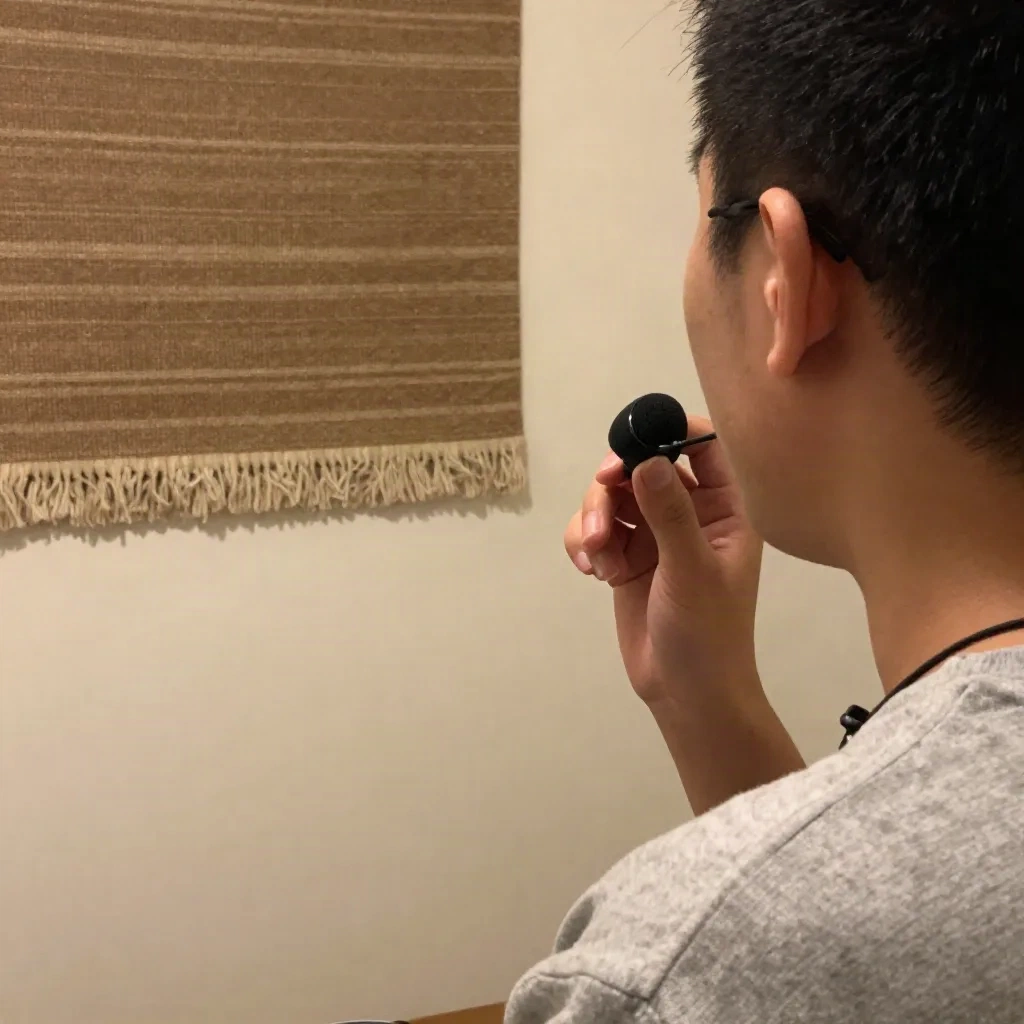
Neem de regel opnieuw op. Is het een voice-over, een verteltekst of een talking head die je kunt overdoen, dan is dit de schoonste oplossing. Het kost minder minuten dan een uur restauratie. Zet een deken achter je, breng de microfoon op 15 tot 20 cm van je mond en stel de gain zo in dat de pieken rond -12 dB landen. Neem vijf seconden stilte op aan het begin, voor de volgende keer.
Knip en dek af. Is een stuk niet meer te redden, knip het dan weg en dek de opening af met B-roll of ondertitels.
Genereer de regel opnieuw uit een schone stemkloon. Voor verteltekst en vervangende dialoog laat een gekloonde stem je een regel opnieuw doen, zonder de spreker terug naar de opnamecabine te roepen. Met AnyVoice bouw je een kloon in ongeveer 30 seconden uit een sample van ongeveer 3 minuten. Daarna genereer je de vervanging en vorm je die met de emotieschuiven, zodat de voordracht past bij de omringende takes. Het ruimt niets op. Het vervangt de regel. Gebruik dit alleen voor je eigen stem of voor een stem waarvoor je expliciete toestemming hebt om te klonen, en houd bij welke regels in de eindmontage synthetisch zijn.
De kloon zelf heeft een schoon sample nodig. Rommel erin, rommel eruit geldt hier harder dan ergens anders: ruis in de bron wordt samen met de stem gekloond. Dezelfde vijfstappen-opschoning die een videoclip redt, draai je dus ook op een stemsample voordat je het kloont. Die twee problemen delen één oplossing.
De ruisschakelaar van CapCut is het proberen waard op korte socialclips, waar snelheid belangrijker is dan controle. Klinkt de stem zelfs maar een beetje bewerkt, zet het dan terug en gebruik de handmatige workflow.
Browsertools zoals VEED zijn zinvol als je op een computer werkt zonder je gebruikelijke editor. Controleer het resultaat met een koptelefoon voordat je het vertrouwt.
Hoe voorkom je de ruis aan de bron de volgende keer?
Voorkomen verslaat elke plug-in in dit artikel. Vier wijzigingen dekken de meeste gevallen.
Zet dingen uit. De ventilator, de koelkast, de airco. Tien seconden luisteren voordat je op opnemen drukt, vangt het meeste op.
Zet de microfoon dichterbij. Door de afstand tussen mond en microfoon te halveren, komt de stem ongeveer 6 dB hoger te liggen ten opzichte van de kamer. Dat is meer dan de meeste ruisonderdrukkers halen.
Maak de kamer zachter. Een zware deken, een dekbed over een rek of gordijnen verminderen reflecties. Schuimplaten helpen minder dan mensen verwachten.
Neem kamergeluid op. Vijf seconden stilte aan het begin geeft elke keer een schoon ruisprofiel.
Zo klinkt het verschil in de praktijk: een telefoonclip die op 15 cm van de spreker is opgenomen, met een deken erachter, heeft één lichte bewerking van 6 dB nodig. Dezelfde regel opgenomen aan de andere kant van de kamer heeft drie bewerkingen nodig en klinkt dan nog steeds dun.
Voor je volgende opname
Doe eerst de triage. Is de ruis constant, gebruik dan de vijfstappenworkflow en houd de reductie onder 12 dB. Gaat het om een concurrerende stem, verkeer of clipping, stop dan met afstellen. Neem opnieuw op, knip en dek af, of genereer de regel opnieuw uit een schone kloon. Luister op een koptelefoon en daarna op de luidsprekers van je laptop, want daar hoort de meeste kijker het.
Bewaar je ruisprofiel en je instellingen. Als dezelfde ruimte of dezelfde camera de volgende keer terugkomt, ben je in vijf minuten klaar.