Jak usunąć szumy z nagrania wideo w pięciu krokach
Summary
Aby usunąć szumy z nagrania wideo, wyciągnij ścieżkę audio, zarejestruj od jednej do dwóch sekund samego szumu, zastosuj redukcję 6 do 12 dB i filtr górnoprzepustowy 80 do 100 Hz, a potem wyeksportuj w 48 kHz. Stały szum wentylatora i brum znikają dobrze. Głosy w tle, ruch uliczny i clipping nie, więc w takim przypadku nagraj kwestię ponownie, utnij i zasłoń albo wygeneruj ją z czystego klonu.
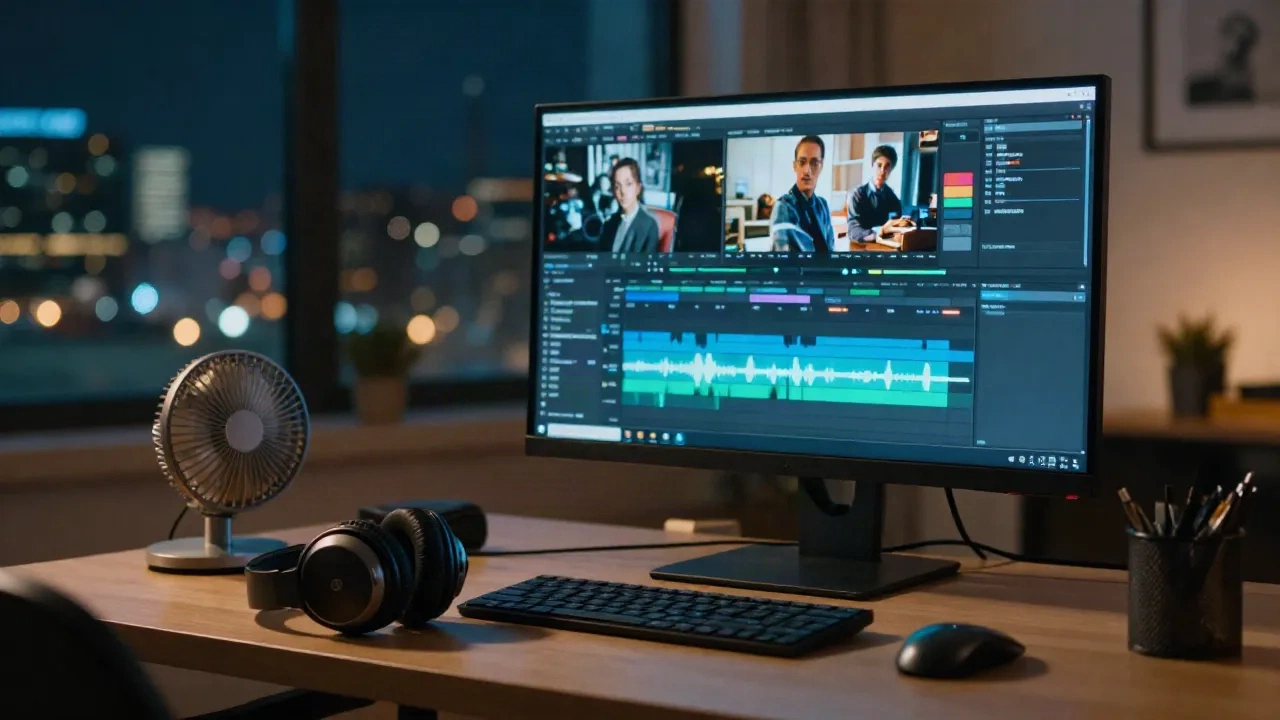
Oto, jak usunąć szumy z nagrania wideo: wyciągnij ścieżkę audio z klipu, zarejestruj od jednej do dwóch sekund samego szumu bez mowy, zastosuj redukcję szumów na poziomie od 6 do 12 dB, dodaj filtr górnoprzepustowy w okolicach 80 do 100 Hz, a potem wyeksportuj plik w 48 kHz i wstaw ścieżkę z powrotem. Stały szum, na przykład wentylator, brum czy szum tła, znika czysto. Szum nakładający się na głos tak się nie zachowa. W takim przypadku lepiej nagrać kwestię od nowa.
Dlaczego redukcja szumów ma swój sufit?
Każdy odszumiacz działa przez odejmowanie. Uczy się, jak wygląda szum, a potem usuwa ten wzorzec z sygnału. Nie odtworzy tego, co szum już zagłuszył.
Dlatego buczenie lodówki znika, a rozmowa ludzi w kawiarni nie. Brum lodówki siedzi w wąskim, przewidywalnym paśmie. Inni ludzie mówiący w tle zajmują te same częstotliwości co Twój mówca, więc filtr wystarczająco mocny, żeby ich usunąć, zjada też głos. Larry Jordan opisuje to samo w omówieniu funkcji Enhance Speech w Premiere Pro: za mocne ustawienia niszczą głos mówcy. Jego pomiar pokazał spadek poziomu tła o około 6 dB bez porównywalnego spadku głosu. To dobry wynik i zarazem realistyczny.
W wideo ucho bywa w gorszej sytuacji niż oko. Widz wybaczy lekko nieostre ujęcie, ale nie wytrzyma dwóch minut męczącego dźwięku w tle. Dlatego warto podejść do szumu jak do pierwszego problemu montażu, a nie jak do detalu na koniec.
Ustaw oczekiwania, zanim otworzysz wtyczkę. Celem jest szum, który przestaje rozpraszać, a nie cisza.

Jakie szumy da się usunąć, a jakich nie?
Najpierw określ rodzaj problemu. Oszczędzi Ci to godziny kręcenia suwakami.
Zwykle da się je usunąć:
stały szum szerokopasmowy z tanego przedwzmacniacza albo kamery nagrującej na wysokim wzmocnieniu
szum wentylatora, klimatyzatora i lodówki
brum sieciowy 50 lub 60 Hz oraz jego harmoniczne
lekki pokój tonalny w cichym pomieszczeniu
Zwykle się nie da:
clipping, bo szczyty sygnału zostały utracone, a narzędzie do jego naprawy może tylko zgadywać
ruch uliczny, tłum albo drugi głos równie głośny jak mówca
silny pogłos, który narzędzia do redukcji pogłosu tylko trochę ścinają
wiatr uderzający w gołą kapsułę mikrofonu, który często zdąży zclippować, zanim to zauważysz
dźwięk już zniszczony przez stratny kodek, który wyciął górne pasmo
Nie wierz w obietnicę, że "AI naprawi wszystko", kiedy chodzi o drugą listę. Jeśli Twój klip się tam znajduje, przejdź do sekcji o zastąpieniu kwestii. Wszystko z pierwszej listy obsłuży poniższy workflow.
Pięciostopniowy workflow, który się sprawdza
To metoda ręczna. Działa w Audacity, w Fairlight, w Premierze i w każdym edytorze, który pozwala wyeksportować czysty plik audio.
1. Oddziel dźwięk od klipu
Wyeksportuj ścieżkę audio jako WAV, a nie MP3. Każde stratne ponowne kodowanie dokłada własne artefakty, a odszumiacz je wzmocni. Zachowaj oryginalną częstotliwość próbkowania, która w większości materiałów wideo wynosi 48 kHz.
Redukcję możesz uruchomić bezpośrednio w edytorze, ale osobny plik pozwala odsłuchać wynik bez rozpraszającego obrazu. Daje też czysty punkt powrotu, jeśli przesadzisz.
2. Zarejestruj profil szumu
Znajdź fragment z samym szumem: pauzę przed startem mówcy, przerwę między zdaniami albo moment po komendzie "akcja" i przed pierwszym słowem. Potrzebujesz od jednej do dwóch sekund. Audacity wymaga minimum 2048 próbek, czyli około 0,05 s przy 44,1 kHz, ale dłuższy fragment jest lepszy, bo narzędzie uczy się statystyk. Instrukcja Audacity ostrzega też, że sztuczne wydłużenie krótkiej próbki przez jej powielenie nic nie daje, bo powtórzony blok nie zmienia statystyk.
Jeśli nie ma czystej przerwy, wybierz najciszej brzmiący moment i zaakceptuj bardziej chropowaty wynik. Jeśli szum zmienia się w trakcie klipu, na przykład wentylator włącza się i wyłącza, zrób profil dla każdego stanu i przetwarzaj je w osobnych przejściach.
3. Zastosuj redukcję, ale lekko
W Audacity efekt Redukcja szumów ma trzy parametry: redukcję w dB, czułość i wygładzanie częstotliwości. Instrukcja zaleca najniższe wartości, które sprowadzą szum do akceptowalnego poziomu, bo wyższe wartości niszczą pozostały dźwięk.
Roboczy zakres startowy:
Redukcja: 6 do 12 dB. Jeśli głos zaczyna brzmieć jak pod wodą, cofnij się do 6 do 9 dB.
Czułość: najniższa wartość, która usuwa szum bez zostawiania artefaktów.
Wygładzanie częstotliwości: wyższe wartości pasują do mowy, niższe do muzyki. Do dialogu spróbuj od 3 do 6 pasm.
Potem odsłuchaj to, co zostało usunięte. Jeśli słychać w tym rozpoznawalne sylaby, przesadziłeś.
Najszybszy test to przełączanie A/B: odtwórz oryginał, a potem wersję po redukcji, wyrównując głośność ręcznie. Wyższy poziom zawsze brzmi lepiej i zafałszowuje ocenę. Zwróć uwagę na spółgłoski syczące, czyli s, sz, cz i f. Najszybciej tracą klarowność, gdy redukcja jest za mocna, a zmiękczonych spółgłosek nie da się później łatwo odzyskać.
Notatka z sesji: dwa lekkie przejścia z dwoma różnymi profilami szumu prawie zawsze pokonują jedno mocne przejście. Przy 18 dB pojawia się efekt podwodny, dzwonienie jak drobne dzwoneczki. Dwa przejścia po 8 dB rzadko go dają.
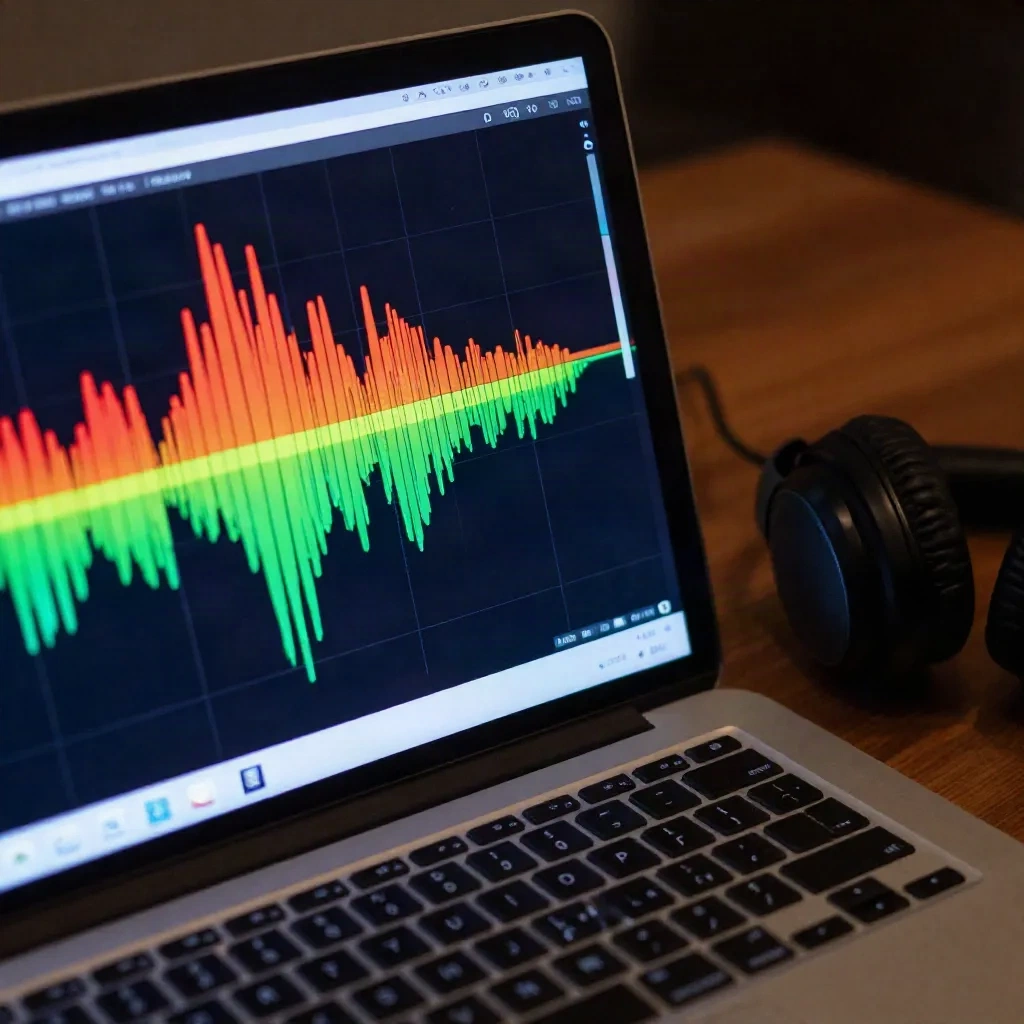
4. Dodaj filtr górnoprzepustowy i w razie potrzeby odbrumuj
Większość szumu dudni poniżej głosu. Filtr górnoprzepustowy na 80 do 100 Hz usuwa go, nie dotykając mowy. Jeśli podniesiesz go wyżej, odchudzisz głos, bo męski głos mówiony ma pełnię w okolicach 100 Hz i trochę powyżej.
Gdy słychać stałe brzęczenie, dodaj odbrumiacz ustawiony na 50 Hz (Europa, duża część Azji) albo 60 Hz (Ameryka Północna). Strona Fairlight w DaVinci Resolve i panel Essential Sound w Premierze mają takie narzędzie.
5. Wyeksportuj i zsynchronizuj
Eksportuj w 48 kHz, w 24 bitach, jeśli projekt na to pozwala, i wstaw plik z powrotem na oś czasu. Sprawdź synchronizację na początku i na końcu klipu. Skoro nie zmieniłeś długości, powinna się zgadzać, ale dryf o jedną klatkę przy materiale o zmiennej liczbie klatek zdarza się na tyle często, że warto to sprawdzić.
Czy lepiej użyć wbudowanego narzędzia AI?
Czasem tak. Oto, gdzie wypada każde z nich.
Premiere Pro Enhance Speech: wzmocnienie mowy jednym kliknięciem z suwakiem Mix Amount. Redukuje szum, zamiast go usuwać, a w bardzo hałaśliwych pomieszczeniach może pomylić pobliską rozmowę z mową.
DaVinci Resolve Fairlight: efekt redukcji szumów z trybem uczenia oraz odbrumiacz. Automatyczny tryb mowy to funkcja wersji Studio, więc darmowa wersja działa ręcznie.
Audacity: pełna kontrola ręczna i za darmo, ale tylko dla audio, więc eksport i ponowny import robisz sam.
CapCut: pojedynczy przełącznik szumu bez regulacji ilości, więc nie ma jak się cofnąć.
Narzędzia jednym kliknięciem wystarczą przy klipie z gadającą głową, który jest w 80 procentach gotowy. Gdy wynik ma znaczenie, metoda ręczna daje to, czego przełącznik nie da: możliwość cofnięcia się, kiedy głos zaczyna cierpieć.
Krisp to lepsza odpowiedź, gdy problem dotyczy nagrania na żywo, a nie materiału już zapisanego. Czyści sygnał podczas rozmowy albo sesji nagraniowej, więc zła ścieżka w ogóle nie powstaje. To łatwiejsza naprawa niż jakikolwiek zabieg w postprodukcji.
Descript to przeciwny koniec: jeśli klip to głównie mowa, a i tak edytujesz go jak tekst, jego czyszczenie audio jest najmniej uciążliwym sposobem, by obrobić cały plik za jednym razem. Pomiń je, jeśli potrzebujesz kontroli na poziomie pojedynczych pasm częstotliwości.
Co zrobić, gdy szum jest już wbudowany w nagranie?
Wtedy masz trzy uczciwe opcje, w kolejności preferencji.
Nagraj kwestię ponownie. Jeśli to lektor, narracja albo gadająca głowa, którą da się powtórzyć, to najczystsze rozwiązanie i zajmuje mniej czasu niż godzina renowacji. Ustaw koc za plecami, przesuń mikrofon na 15 do 20 cm od ust, wyreguluj wzmocnienie tak, by szczyty lądowały w okolicach -12 dB, i nagraj na początku pięć sekund ciszy na następny raz.
Utnij i zasłoń. Jeśli fragment jest nie do odzyskania, wytnij go i zakryj lukę materiałem B-roll albo napisami.
Wygeneruj kwestię od nowa z czystego klonu głosu. Przy narracji i dubbingu zastępczym sklonowany głos pozwala przerobić kwestię bez ponownego ściągania lektora do studia. W AnyVoice budujesz klon w około 30 sekund z próbki o długości około 3 minut, generujesz zastępczą kwestię i kształtujesz ją suwakami emocji, tak by podanie pasowało do sąsiednich ujęć. Narzędzie nie odszumia niczego. Zastępuje kwestię. Używaj go tylko do własnego głosu albo głosu, którego właściciel wyraźnie zgodził się na klonowanie, i zapisuj, które linie w finalnym montażu są syntetyczne.
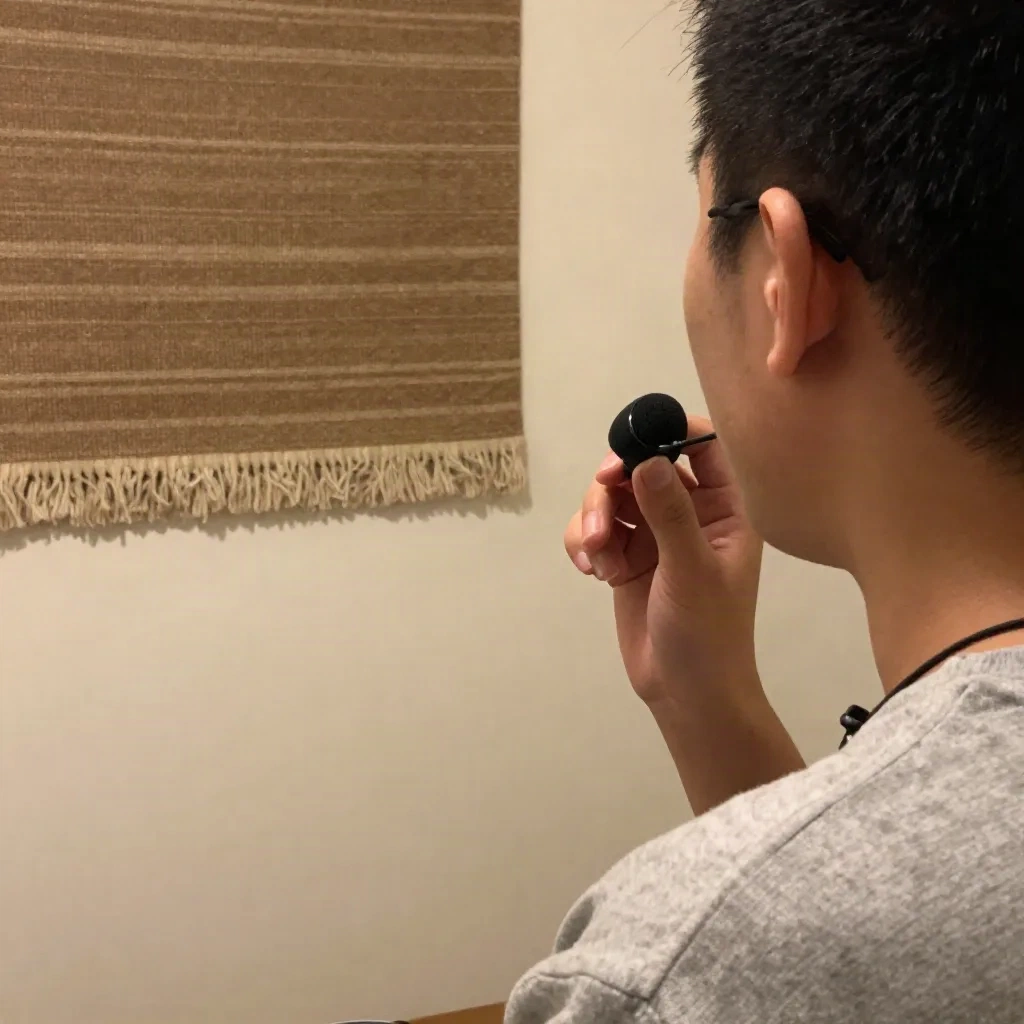
Sam klon potrzebuje czystej próbki. Zasada "śmieci na wejściu, śmieci na wyjściu" działa tu mocniej niż gdziekolwiek indziej: szum w materiale źródłowym zostanie sklonowany razem z głosem. Ten sam pięciostopniowy cleanup, który ratuje klip wideo, uruchamiasz więc na próbce głosu przed klonowaniem. Oba problemy mają jedno rozwiązanie.
Przełącznik szumu w CapCut warto wypróbować przy krótkich klipach społecznościowych, gdy szybkość jest ważniejsza niż kontrola. Jeśli głos brzmi choćby lekko przetworzony, cofnij zmianę i użyj metody ręcznej.
Narzędzia przeglądarkowe, takie jak VEED, mają sens, gdy pracujesz na komputerze bez zwykłego edytora. Sprawdź wynik na słuchawkach, zanim mu zaufasz.
Jak zapobiec szumowi u źródła przy następnym nagraniu?
Zapobieganie pokonuje każdą wtyczkę opisaną w tym artykule. Cztery zmiany pokrywają większość przypadków.
Wyłącz hałaśliwe urządzenia. Wentylator, lodówkę, klimatyzację. Dziesięć sekund słuchania przed nagrywaniem wychwyci większość problemów.
Przybliż mikrofon. Zmniejszenie o połowę odległości między ustami a mikrofonem podnosi głos względem pomieszczenia mniej więcej o 6 dB. To więcej, niż potrafi osiągnąć większość odszumiaczy.
Zmiękcz pomieszczenie. Gruby koc, kołdra na stojaku albo zasłony ograniczają odbicia. Pianki akustyczne pomagają mniej, niż ludzie oczekują.
Nagraj pokój tonalny. Pięć sekund ciszy na początku daje za każdym razem czysty profil szumu.
Oto, jak wygląda różnica w praktyce: telefon nagrany 15 cm od mówcy, z kocem za jego plecami, potrzebuje jednego lekkiego przejścia na 6 dB. Ta sama kwestia nagrana z drugiego końca pokoju wymaga trzech przejść i nadal brzmi cienko.
Przed następną sesją
Zacznij od triażu. Jeśli szum jest stały, użyj pięciostopniowego workflow i trzymaj redukcję poniżej 12 dB. Jeśli to konkurujący głos, ruch uliczny albo clipping, przestań dostrajać i nagraj ponownie, utnij i zasłoń albo wygeneruj kwestię z czystego klonu. Słuchaj na słuchawkach, a potem na głośnikach laptopa, bo tam większość widzów usłyszy efekt.
Zapisz profil szumu i ustawienia. Następnym razem, gdy pojawi się to samo pomieszczenie albo ta sama kamera, skończysz w pięć minut.