Como remover ruído de fundo de vídeo em 5 passos simples
Resumo
Para remover ruído de fundo de vídeo, extraia o áudio, capture de um a dois segundos de ruído puro como perfil, aplique redução de 6 a 12 dB, adicione um passa-alta em torno de 80 a 100 Hz e exporte em 48 kHz. Chiado, zumbido e ventilador respondem bem. Vozes concorrentes, trânsito e clipping não respondem, então regrave, corte e cubra ou regenere a fala a partir de um clone de voz limpo.
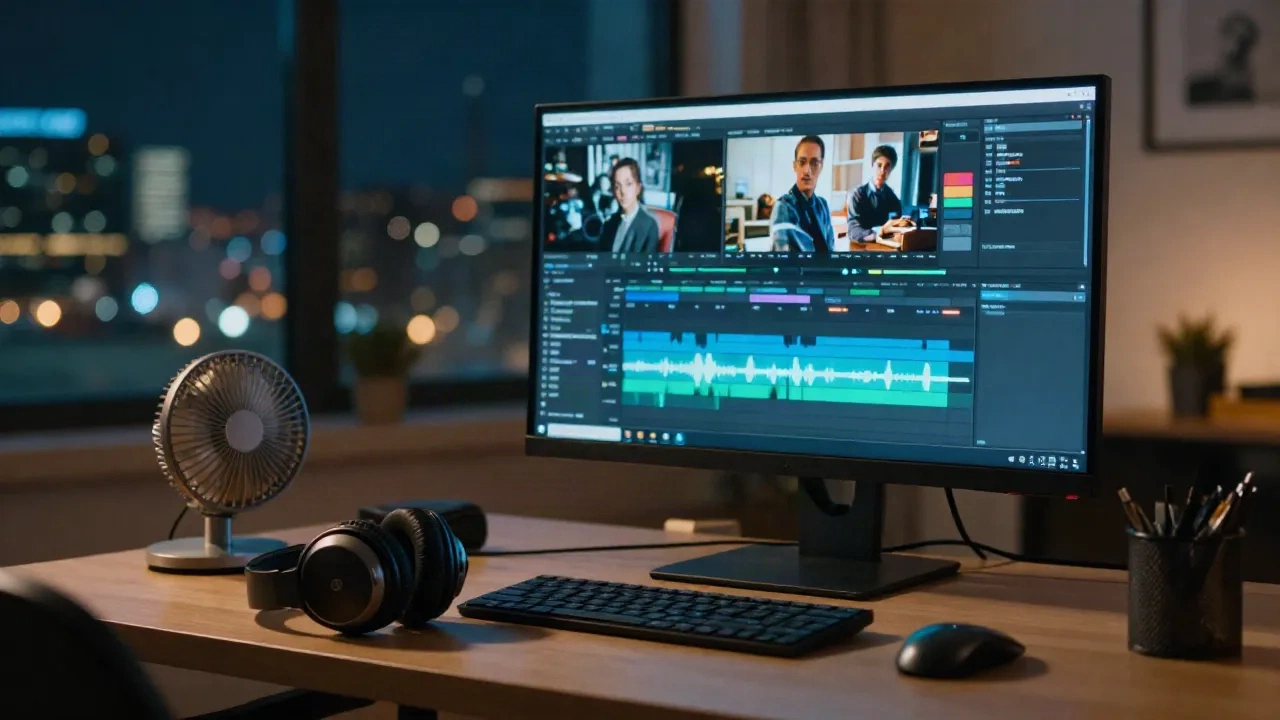
Veja como remover ruído de fundo de vídeo: extraia o áudio do clipe, capture de um a dois segundos de ruído sem fala, aplique redução de ruído entre 6 e 12 dB, adicione um filtro passa-alta em torno de 80 a 100 Hz e depois exporte em 48 kHz para devolver a faixa ao vídeo. Ruídos constantes, como chiado, zumbido e ronco de ventilador, saem limpos. Ruído que se sobrepõe à voz não sai, e nesse caso o certo é regravar a fala.
Por que a redução de ruído tem um limite?
Todo redutor de ruído funciona por subtração. Ele aprende como o ruído é e depois remove esse padrão do sinal. Ele não consegue reconstruir o que o ruído já encobriu.
Por isso o zumbido de uma geladeira desaparece e a conversa de um café não desaparece. O zumbido ocupa uma faixa estreita e previsível. Outras pessoas falando ocupam as mesmas frequências da sua voz, então qualquer filtro forte o bastante para removê-las também leva a voz junto. Larry Jordan faz o mesmo alerta no seu passo a passo do Premiere Pro Enhance Speech: remova demais e você prejudica a voz do falante. Ele mediu uma queda de cerca de 6 dB no nível de fundo sem uma queda correspondente na voz, o que é um bom resultado e também um resultado realista.
Ajuste a expectativa antes de abrir o plugin. O objetivo é um ruído que não distrai mais, não o silêncio absoluto.
Quais ruídos dá para remover e quais não dá?
Classifique o problema primeiro. Isso economiza uma hora mexendo nos controles.
Normalmente dá para corrigir:
Chiado de banda larga constante, vindo de um pré-amplificador barato ou de uma câmera com ganho alto
Ronco de ventilador, ar-condicionado e geladeira
Zumbido da rede elétrica em 50 ou 60 Hz e seus harmônicos
Ambiente leve em um espaço silencioso
Normalmente não dá para corrigir:
Clipping, porque os picos se perderam e um de-clipper só consegue adivinhar
Trânsito, multidão ou uma segunda voz tão alta quanto a do seu falante
Reverberação forte, que as ferramentas de de-reverb só amenizam um pouco
Vento batendo em um microfone sem proteção, que muitas vezes distorce antes mesmo de você perceber
Áudio já comprimido demais por um codec com perdas, que jogou fora os agudos
Desconfie do discurso de que "a IA resolve tudo" para a segunda lista. Se o seu clipe estiver nela, vá para a seção sobre substituir a fala. Todo o resto é com o fluxo abaixo.
O fluxo de cinco passos que funciona
Este é o método manual. Ele funciona no Audacity, no Fairlight, no Premiere ou em qualquer editor que exporte um arquivo de áudio limpo.
1. Separe o áudio do clipe
Exporte a faixa de áudio em WAV, não em MP3. Cada recodificação com perdas adiciona os próprios artefatos, e o redutor de ruído os amplifica. Mantenha a taxa de amostragem original, que é 48 kHz na maioria dos vídeos.
Você pode aplicar a redução de ruído dentro do editor, mas um arquivo separado permite ouvir o resultado sem a imagem distraindo. Ele também serve como plano B limpo caso você processe demais.
2. Capture um perfil de ruído
Encontre um trecho de ruído puro: a pausa antes de o falante começar, um intervalo entre frases ou o momento depois do "ação" e antes da primeira palavra. Você quer de um a dois segundos. O Audacity exige um mínimo de 2048 amostras, cerca de 0,05 segundo em 44,1 kHz, mas quanto mais longo, melhor, porque a ferramenta está aprendendo estatísticas. O manual dele também avisa que duplicar uma amostra curta para preencher o tempo não ajuda, já que repetir o mesmo bloco não muda essas estatísticas.
Se não houver um intervalo limpo, escolha o momento mais silencioso e aceite um resultado mais áspero. Se o ruído mudar ao longo do clipe, por exemplo um ventilador que liga e desliga, capture um perfil de cada estado e processe em passadas separadas.
3. Aplique a redução, com leveza
No Audacity, o efeito Redução de Ruído tem três controles: redução em dB, sensibilidade e suavização de frequência. A recomendação do manual é usar os menores valores que levem o ruído a um nível aceitável, porque valores altos prejudicam o áudio que sobra.
Uma faixa inicial que funciona:
Redução: de 6 a 12 dB. Se a voz começar a soar aguada, volte para 6 a 9 dB.
Sensibilidade: o menor valor que remove o ruído sem deixar artefatos.
Suavização de frequência: valores mais altos servem para fala, valores mais baixos para música. Teste de 3 a 6 bandas para diálogo.
Depois ouça o resíduo. Se você reconhecer sílabas no que foi removido, foi longe demais.
Nota de sessão: duas passadas leves, com dois perfis de ruído diferentes, quase sempre superam uma passada pesada. Uma passada de 18 dB é onde aparece o chiado de sinos tilintando, o artefato submarino. Duas passadas de 8 dB raramente causam isso.
4. Adicione um filtro passa-alta e, se precisar, um de-hummer
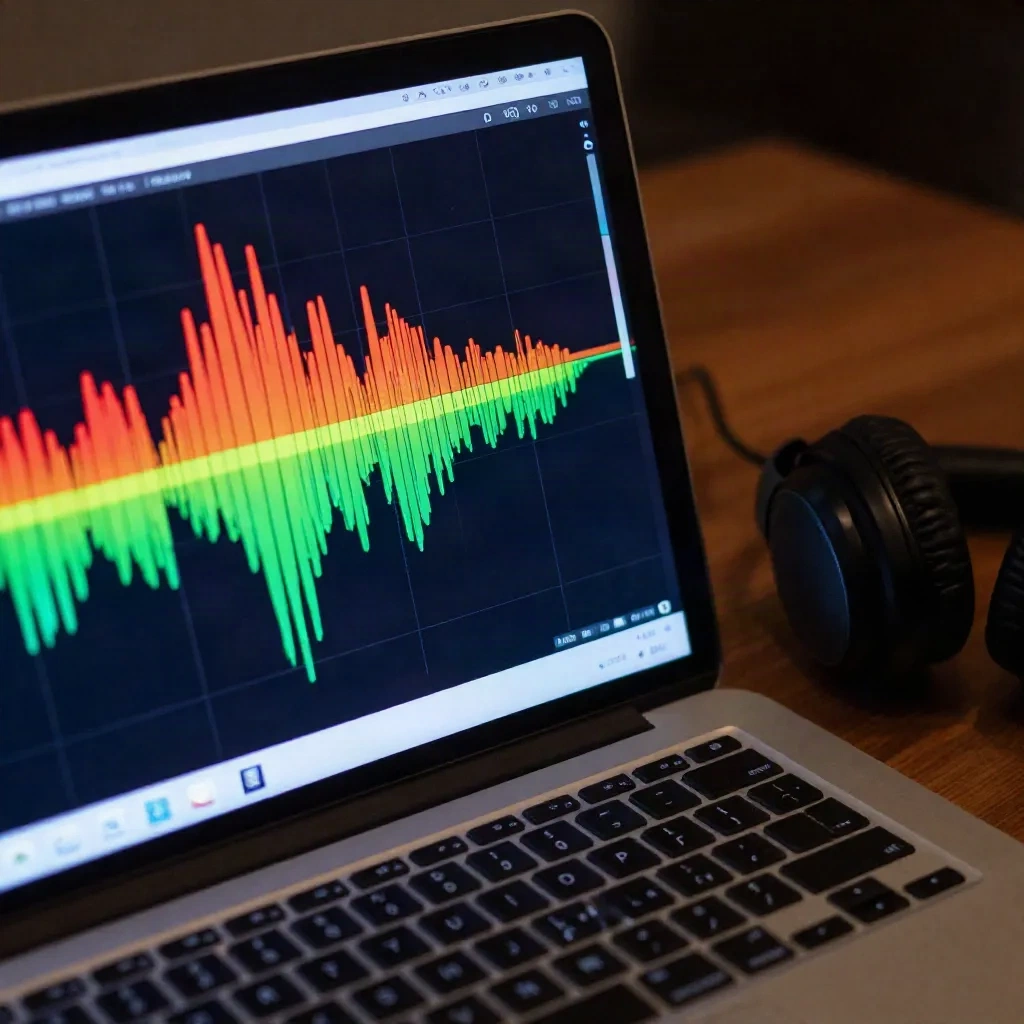
A maior parte do ronco fica abaixo da voz. Um filtro passa-alta em 80 a 100 Hz remove isso sem tocar na fala. Se você subir muito mais, afina a voz, já que a voz masculina falada tem corpo até perto de 100 Hz e um pouco acima.
Se você ouvir um zumbido constante, adicione um de-hummer ajustado para 50 Hz (Europa, grande parte da Ásia) ou 60 Hz (América do Norte). A página Fairlight do Resolve e o painel Essential Sound do Premiere têm um cada.
5. Exporte e sincronize de novo
Exporte em 48 kHz, em 24 bits se o seu projeto permitir, e devolva o arquivo à linha do tempo. Confira a sincronia no início e no fim do clipe. Como você não mudou a duração, ele deve ficar alinhado, mas um atraso de um quadro vindo de uma fonte com taxa de quadros variável acontece com frequência o bastante para valer a conferência.
Vale usar a ferramenta de IA embutida?
Às vezes. Veja onde cada uma se encaixa.
Premiere Pro Enhance Speech: melhoria de fala com um clique e um controle de Mix Amount. Ela reduz em vez de remover e, em ambientes muito barulhentos, pode confundir conversas próximas com fala.
DaVinci Resolve Fairlight: efeito de Redução de Ruído com modo de aprendizado, além de um De-Hummer. O modo automático de fala é um recurso do Studio, então a versão gratuita é manual.
Audacity: controle manual total e gratuito, mas só para áudio, então a exportação e a reimportação ficam por sua conta.
CapCut: um botão liga/desliga de ruído, sem controle de quantidade, então não há como recuar.
Ferramentas de um clique servem para um clipe falado que já está 80 por cento bom. Quando o resultado importa, o fluxo manual oferece a única coisa que um botão não oferece: a possibilidade de recuar quando a voz começa a sofrer.
O Krisp é a melhor resposta quando o problema acontece ao vivo, e não na gravação. Ele limpa o sinal durante uma chamada ou uma sessão de gravação, então você nunca chega a ter o arquivo ruim. É um conserto mais fácil do que qualquer passagem de pós-produção.
O Descript fica no outro extremo: se o seu clipe é majoritariamente fala e você já o edita como texto, a limpeza de áudio dele é a forma de menor atrito para tratar o arquivo inteiro de uma vez. Pule se precisar de controle no nível de frequência.
E se o ruído já estiver incorporado?
Então você tem três opções honestas, em ordem de preferência.
Regrave a fala. Se o clipe é uma narração, um voice-over ou um talking head que você pode refazer, esta é a correção mais limpa, e ela leva menos minutos do que uma hora de restauração. Coloque um cobertor atrás de você, deixe o microfone a 15 a 20 cm da boca, ajuste o ganho para que os picos fiquem por volta de -12 dB e grave cinco segundos de silêncio no início para a próxima vez.
Corte e cubra. Se um trecho não tem recuperação, corte-o e cubra a lacuna com imagens de apoio (B-roll) ou legendas.
Regenere a fala a partir de um clone de voz limpo. Para narração e diálogo de substituição, um clone de voz permite refazer uma fala sem chamar o falante de volta à cabine. Com o AnyVoice, você cria um clone em cerca de 30 segundos a partir de uma amostra de aproximadamente 3 minutos, gera a substituição e a ajusta com os controles de emoção para que a entrega combine com as takes ao redor. Ele não remove ruído de nada. Ele substitui a fala. Use apenas com a sua própria voz ou com uma voz que você tenha permissão explícita para clonar, e anote quais falas do corte final são sintéticas.
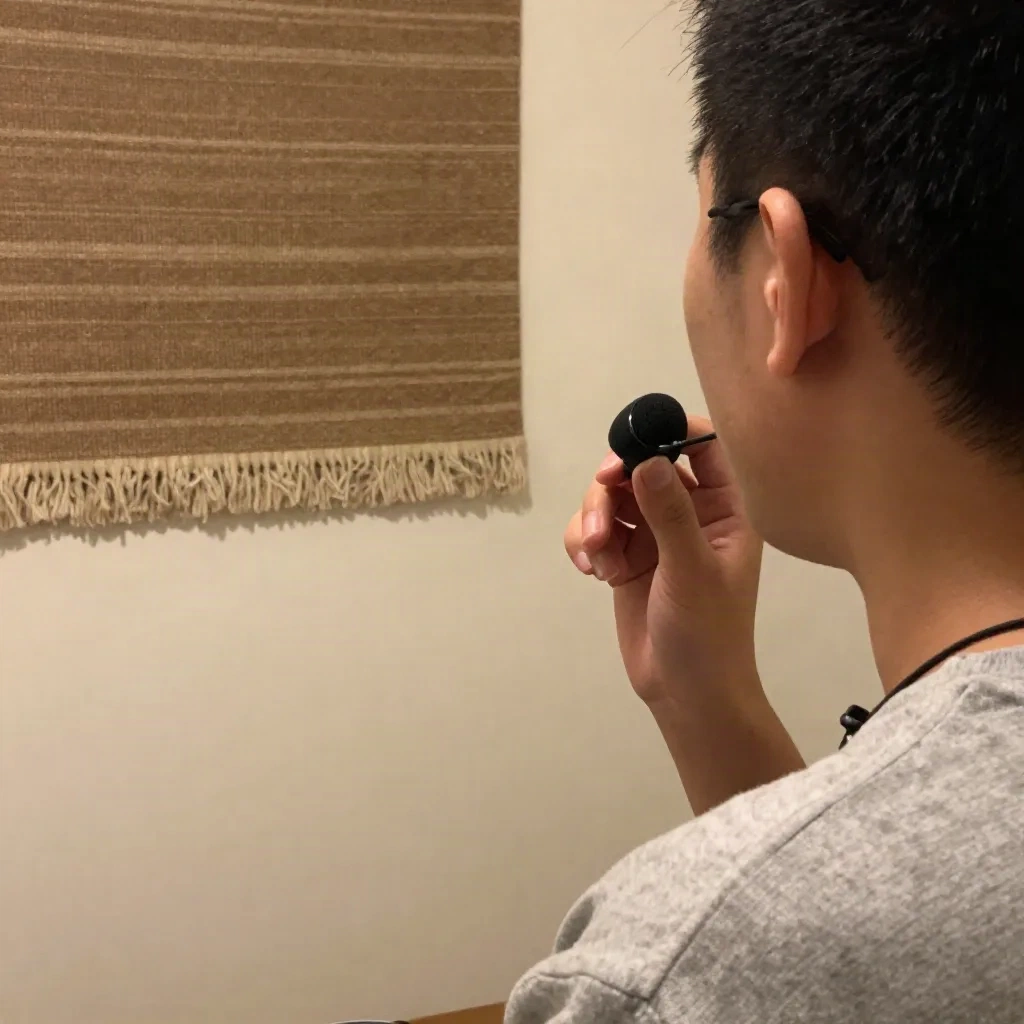
A própria clonagem precisa de uma amostra limpa. Lixo entra, lixo sai, e isso vale ainda mais aqui: o ruído da fonte é clonado junto com a voz. Ou seja, a mesma limpeza de cinco passos que salva um clipe de vídeo é o que você aplica numa amostra de voz antes de clonar. Os dois problemas compartilham uma solução.
O botão de ruído do CapCut vale um teste em clipes curtos para redes sociais, quando a velocidade importa mais do que o controle. Se a voz soar até levemente processada, desfaça e use o fluxo manual.
Ferramentas no navegador, como o VEED, fazem sentido quando você está numa máquina sem o seu editor habitual. Confira o resultado com fones de ouvido antes de confiar nele.
Como evitar o ruído na origem da próxima vez?
A prevenção vence qualquer plugin deste artigo. Quatro mudanças cobrem a maioria dos casos.
Desligue as coisas. O ventilador, a geladeira, o ar-condicionado. Dez segundos de escuta antes de apertar gravar pegam a maior parte do problema.
Aproxime o microfone. Reduzir pela metade a distância entre a boca e o microfone aumenta a voz em relação ao ambiente em cerca de 6 dB. É mais do que a maioria dos redutores consegue.
Suavize o ambiente. Um cobertor grosso, um edredom sobre um varal ou cortinas reduzem as reflexões. Painéis de espuma ajudam menos do que as pessoas esperam.
Grave o tom de ambiente. Cinco segundos de silêncio no início dão um perfil de ruído limpo toda vez.
Veja a diferença em contexto: um clipe de celular gravado a 15 cm do falante, com um cobertor atrás dele, precisa de uma passada leve de 6 dB. A mesma fala gravada do outro lado do cômodo precisa de três passadas e, mesmo assim, soa fina.
Antes da sua próxima sessão
Faça a triagem primeiro. Se o ruído for constante, use o fluxo de cinco passos e mantenha a redução abaixo de 12 dB. Se for uma voz concorrente, trânsito ou clipping, pare de ajustar e regrave, corte e cubra ou regenere a fala a partir de um clone limpo. Ouça com fones de ouvido e depois em alto-falantes de notebook, porque é ali que a maioria dos espectadores vai ouvir.
Salve o seu perfil de ruído e as suas configurações. Na próxima vez que o mesmo cômodo ou a mesma câmera aparecer, você termina em cinco minutos.