Ta bort bakgrundsljud från video: 5 steg som håller
Summary
Ta bort bakgrundsljud från video genom att exportera ljudet som WAV, spela in en till två sekunders brusprofil och köra reduktion på 6 till 12 dB. Lägg sedan ett högpassfilter på 80 till 100 Hz och exportera i 48 kHz. Jämnt brus som fläktar och brum går att ta bort. Brus som överlappar rösten, klippning och trafik gör det inte, och då är det bättre att spela in om repliken, klippa bort den eller generera den från en ren röstklon.
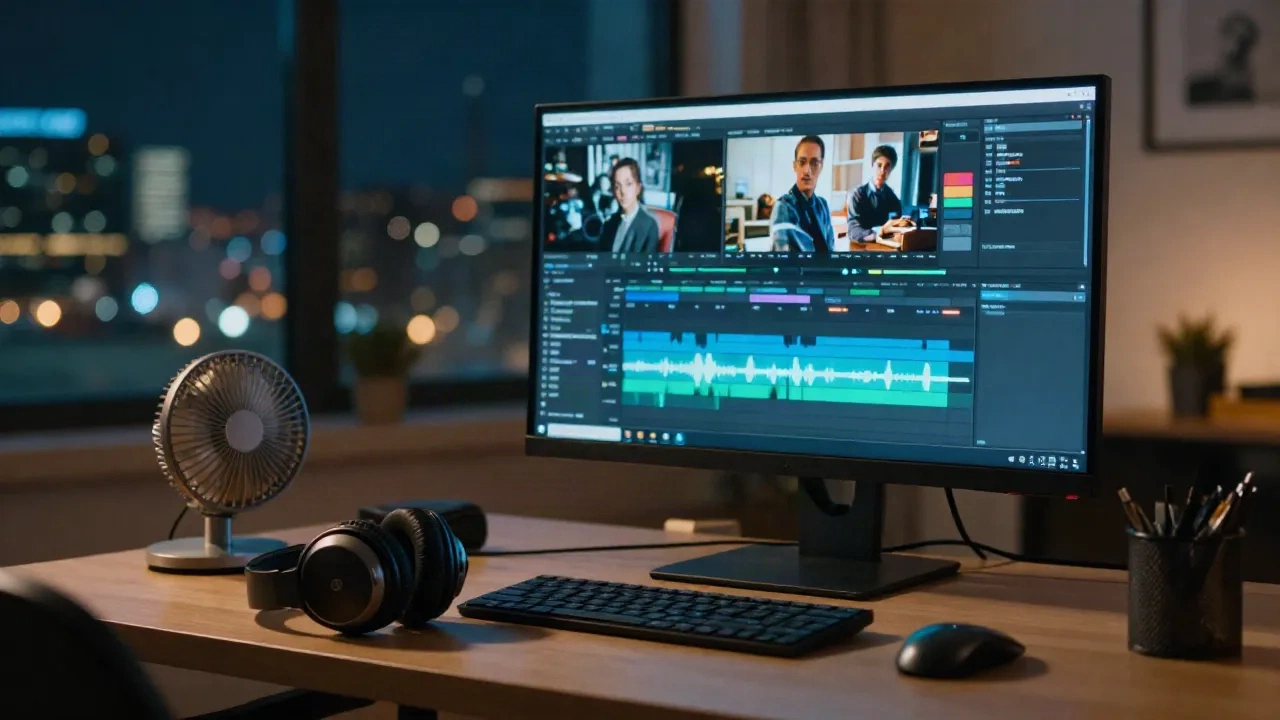
Så här gör du för att ta bort bakgrundsljud från video: dra ut ljudet ur klippet, spela in en till två sekunder brus utan tal, kör brusreducering på 6 till 12 dB, lägg ett högpassfilter runt 80 till 100 Hz, exportera sedan i 48 kHz och lägg tillbaka spåret. Jämnt brus som fläktar, brum och väsljud försvinner rent. Brus som ligger ovanpå rösten gör det inte, och då är det bättre att spela in repliken igen.
Varför har brusreducering en gräns?
Varje brusreducerare fungerar genom subtraktion. Den lär sig hur bruset ser ut och tar sedan bort det mönstret ur signalen. Den kan inte återskapa det som bruset redan har dolt.
Därför försvinner kylskåpets brum medan ett samtal i ett kafé inte gör det. Brum ligger i ett smalt och förutsägbart band. Andra människor som pratar använder samma frekvenser som din talare, så ett filter som är tillräckligt starkt för att ta bort dem tar också bort rösten. Larry Jordan gör samma poäng i sin genomgång av Premiere Pro Enhance Speech: tar du bort för mycket skadar du talarens röst. Han mätte ungefär 6 dB lägre bakgrundsnivå utan att rösten sjönk lika mycket, vilket är ett bra och realistiskt resultat.
Sätt förväntningarna innan du öppnar något plugin. Målet är brus som inte stör längre, inte total tystnad.
Vilka ljud går att ta bort och vilka går inte?
Sortera problemet först. Det sparar en timme med justerande av reglage.
Oftast går det att åtgärda:
Jämnt brus i bredband från en billig förförstärkare eller en kamera på hög förstärkning
Brummande från fläkt, luftkonditionering och kylskåp
Nätbrum på 50 eller 60 Hz och dess övertoner
Lätt rumston i ett tyst utrymme
Oftast går det inte att åtgärda:
Klippning, eftersom topparna är borta och ett de-clipper-verktyg bara kan gissa
Trafik, folkmassor eller en andra röst lika högt som din talare
Kraftig efterklang, som de-reverb-verktyg bara kan dämpa lite
Vind mot en bar mikrofon, som ofta klipper innan du ens märker det
Ljud som redan är förstört av en förlustbehäftad codec som kastat bort det höga registret
Hoppa över löftet att AI fixar allt för den andra listan. Om ditt klipp hamnar där, gå till avsnittet om att ersätta repliken. Allt annat hanterar arbetsflödet nedan.
Det femstegsflöde som håller
Det här är den manuella metoden. Den fungerar i Audacity, Fairlight, Premiere eller i valfri redigerare som kan exportera en ren ljudfil.
1. Separera ljudet från klippet
Exportera ljudspåret som WAV, inte MP3. Varje förlustbehäftad omkodning lägger till egna artefakter, och en brusreducerare förstärker dem. Behåll ursprunglig samplingsfrekvens, som för de flesta videor är 48 kHz.
Du kan köra brusreducering i redigeraren, men en separat fil låter dig lyssna på resultatet utan att bilden stör. Den ger dessutom en ren reservkopia om du överbearbetar.
2. Fånga en brusprofil
Hitta en sträcka med rent brus: pausen innan talaren börjar, ett gap mellan meningar eller ögonblicket efter "action" och före första ordet. Du vill ha en till två sekunder. Audacity kräver minst 2048 sampel, ungefär 0,05 sekunder vid 44,1 kHz, men längre är bättre eftersom verktyget lär sig statistik. Manualen varnar också för att duplicera ett kort sampel för att fylla ut längden. Det hjälper inte, eftersom samma block upprepat inte ändrar statistiken.
Finns det inget rent gap, ta det tystaste ögonblicket och acceptera ett grovare resultat. Om bruset förändras under klippet, till exempel en fläkt som startar och stannar, tar du en profil för varje tillstånd och kör dem i separata pass.
3. Applicera reduktion, lätt
I Audacity har effekten Noise Reduction tre reglage: reduktion i dB, känslighet och frekvensutjämning. Manualens råd är att använda de lägsta värden som ger acceptabel brusnivå, eftersom högre värden skadar det som finns kvar av ljudet.
Ett fungerande utgångsläge:
Reduktion: 6 till 12 dB. Om rösten börjar låta vattnig, gå ner till 6 till 9.
Känslighet: lägsta värdet som tar bort bruset utan att lämna artefakter.
Frekvensutjämning: högre värden passar tal, lägre värden passar musik. Prova 3 till 6 band för dialog.
Lyssna sedan på resterna. Hör du igenkännbara stavelser i det som togs bort har du gått för långt.
Sessionsnoten: två lätta pass med två olika brusprofiler slår nästan alltid ett tungt pass. Ett pass på 18 dB ger den undervattensartade, klirrande artefakten. Två pass på 8 dB ger sällan det.
4. Lägg på ett högpassfilter och dehumm vid behov
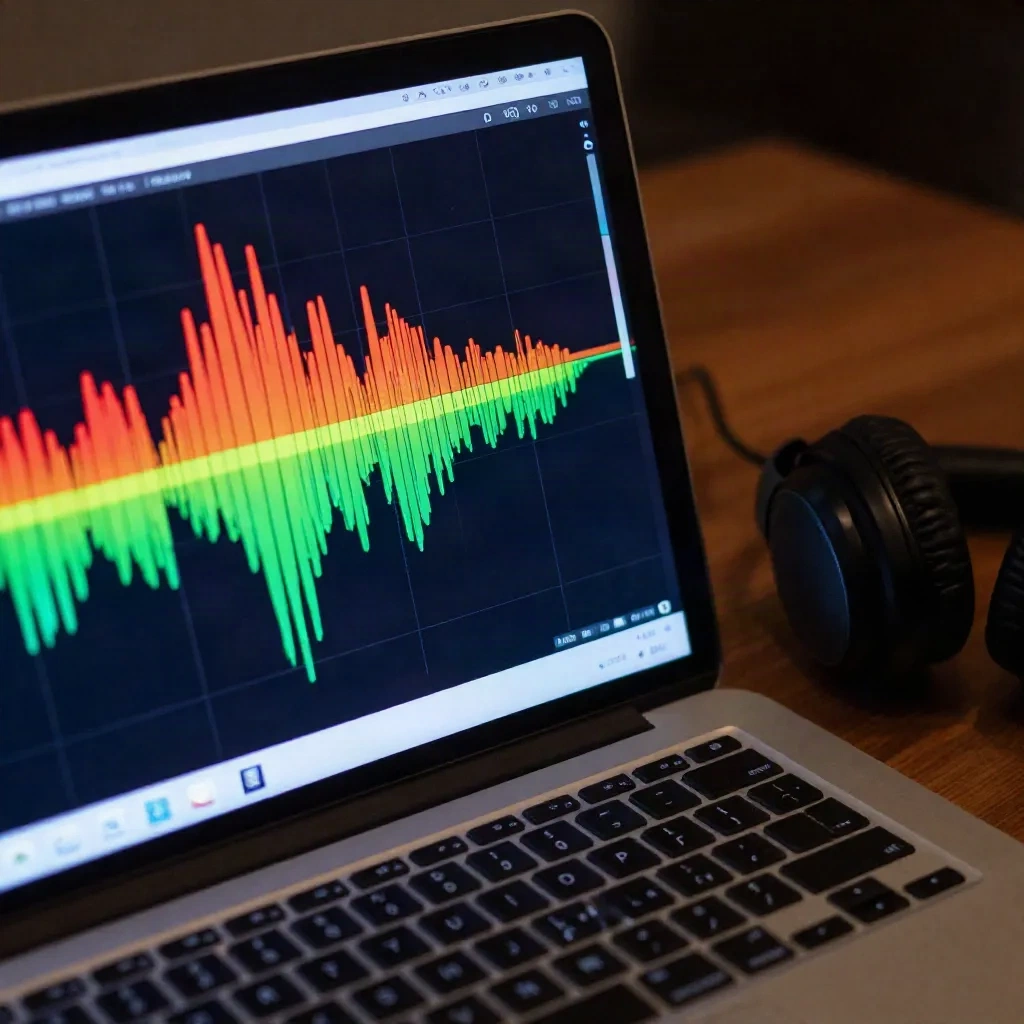
Det mesta muller ligger under rösten. Ett högpassfilter på 80 till 100 Hz tar bort det utan att röra talet. Går du mycket högre tunnar du ut rösten, eftersom en manlig talröst bär kroppen ner mot 100 Hz och lite ovanför.
Hör du ett jämnt surr, lägg på ett dehummer inställt på 50 Hz (Europa och stora delar av Asien) eller 60 Hz (Nordamerika). Resolves Fairlight-sida och Premieres panel Essential Sound har båda ett.
5. Exportera och synka igen
Exportera med 48 kHz, 24 bitar om projektet tillåter det, och släpp filen tillbaka på tidslinjen. Kontrollera synken i början och slutet av klippet. Eftersom du inte ändrat längden borde den stämma, men en bildrutas glidning från en källa med variabel bildfrekvens händer ofta nog för att du ska kolla.
Ska du använda det inbyggda AI-verktyget?
Ibland. Så här förhåller sig de olika alternativen.
Premiere Pro Enhance Speech: taleförbättring med ett klick och ett reglage för Mix Amount. Den minskar snarare än tar bort, och i mycket bullriga rum kan den förväxla närliggande prat med tal.
DaVinci Resolve Fairlight: en brusreduceringseffekt med inlärningsläge, plus ett De-Hummer. Det automatiska talläget är en Studio-funktion, så gratisversionen är manuell.
Audacity: full manuell kontroll och gratis, men bara ljud, så du sköter export och import själv.
CapCut: en brusknapp på eller av utan mängdreglage, så det går inte att dra tillbaka effekten.
Ett-klicks-verktyg duger för ett pratande huvud som är 80 procent klart. När resultatet spelar roll ger det manuella arbetsflödet dig det en knapp inte kan: ett sätt att backa när rösten börjar lida.
Krisp är det bättre svaret när problemet uppstår live snarare än i inspelningen. Det rensar signalen under ett samtal eller en inspelning, så du aldrig får den dåliga filen. Det är en enklare lösning än något efterbearbetningspass.
Descript ligger i andra änden. Om ditt klipp mest består av tal och du redigerar det som text ändå, är ljudrensningen det enklaste sättet att behandla hela filen i ett svep. Hoppa över det om du behöver kontroll på frekvensnivå.
Vad gör du om bruset redan sitter i inspelningen?
Då har du tre ärliga alternativ, i ordning efter preferens.
Spela in repliken igen. Om klippet är en voiceover, ett berättarspår eller ett pratande huvud som du kan göra om, är det den renaste lösningen och tar färre minuter än en timme med restaurering. Lägg en filt bakom dig, flytta mikrofonen till 15 till 20 cm från munnen, ställ in förstärkningen så att topparna hamnar runt -12 dB och spela in fem sekunders tystnad i början till nästa gång.
Klipp och täck. Om en sektion inte går att återställa klipper du bort den och täcker luckan med B-roll eller textning.
Generera repliken från en ren röstklon. För berättarröst och ersättningsdialog låter en klonad röst dig göra om en replik utan att kalla tillbaka talaren till studion. Med AnyVoice bygger du en klon på cirka 30 sekunder från ett sampel på ungefär 3 minuter, genererar ersättningsrepliken och formar den med känslosliderna så att framförandet matchar de omgivande tagningarna. Den brusreducerar ingenting. Den ersätter repliken. Använd den bara på din egen röst eller en röst du har uttryckligt tillstånd att klona, och håll koll på vilka repliker i den färdiga klippningen som är syntetiska.
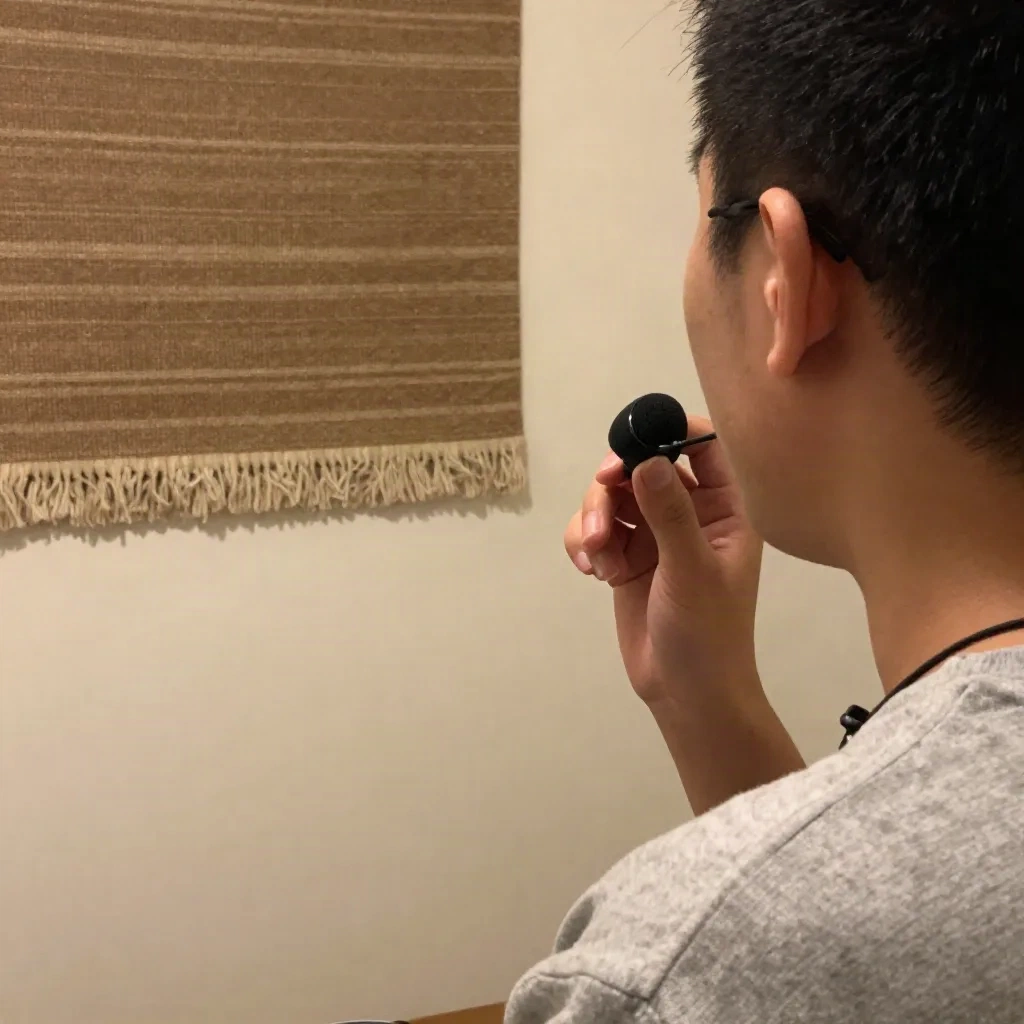
Klonen behöver ett rent sampel. Skräp in, skräp ut gäller hårdare här än någon annanstans: brus i källan klonas tillsammans med rösten. Samma femstegsrensning som räddar ett videoklipp är alltså det du kör på ett röstsampel innan du klonar det. De två problemen delar en lösning.
CapCuts brusknapp är värd ett försök på korta sociala klipp där hastighet väger tyngre än kontroll. Låter rösten ens lite bearbetad, ångra och använd det manuella arbetsflödet i stället.
Webbverktyg som VEED är rimliga när du sitter vid en dator utan din vanliga redigerare. Kontrollera resultatet i hörlurar innan du litar på det.
Hur stoppar du bruset vid källan nästa gång?
Förebyggande slår varje plugin i den här artikeln. Fyra ändringar täcker de flesta fall.
Stäng av saker. Fläkten, kylskåpet, luftkonditioneringen. Tio sekunders lyssnande innan du trycker på inspelning fångar det mesta.
Flytta mikrofonen närmare. Om du halverar avståndet mellan mun och mikrofon höjs rösten i förhållande till rummet med ungefär 6 dB. Det är mer än de flesta brusreducerare klarar.
Mjuka upp rummet. En tjock filt, ett täcke över ett klädställ eller gardiner minskar reflektioner. Skumpaneler hjälper mindre än många tror.
Spela in rumston. Fem sekunder tystnad i början ger dig en ren brusprofil varje gång.
Så här låter skillnaden i praktiken: ett mobilklipp inspelat 15 cm från talaren med en filt bakom sig behöver ett lätt pass på 6 dB. Samma replik inspelad tvärs över ett rum behöver tre pass och låter ändå tunn.
Innan din nästa inspelning
Gör triaget först. Om bruset är jämnt, använd femstegsflödet och håll reduktionen under 12 dB. Om det är en konkurrerande röst, trafik eller klippning, sluta justera och spela in om, klipp och täck, eller generera repliken från en ren klon. Lyssna med hörlurar och sedan på datorns högtalare, för där hör de flesta tittare det.
Spara din brusprofil och dina inställningar. Nästa gång samma rum eller samma kamera dyker upp är du klar på fem minuter.