Videodan Arka Plan Gürültüsü Nasıl Giderilir: 5 Adımda
Summary
Videodan arka plan gürültüsü gidermek için sesi klipten ayırın, 1 ila 2 saniyelik saf gürültüyle bir profil çıkarın, 6 ila 12 dB azaltma uygulayın, 80 ila 100 Hz civarında yüksek geçiren filtre ekleyin ve 48 kHz'de geri aktarın. Fan, uğultu ve hışırtı iyi sonuç verir. Rakip konuşmalar, trafik ve kırpma ise vermez; bunlar için satırı yeniden kaydedin, kesip kapatın ya da temiz bir ses klonundan yeniden üretin.
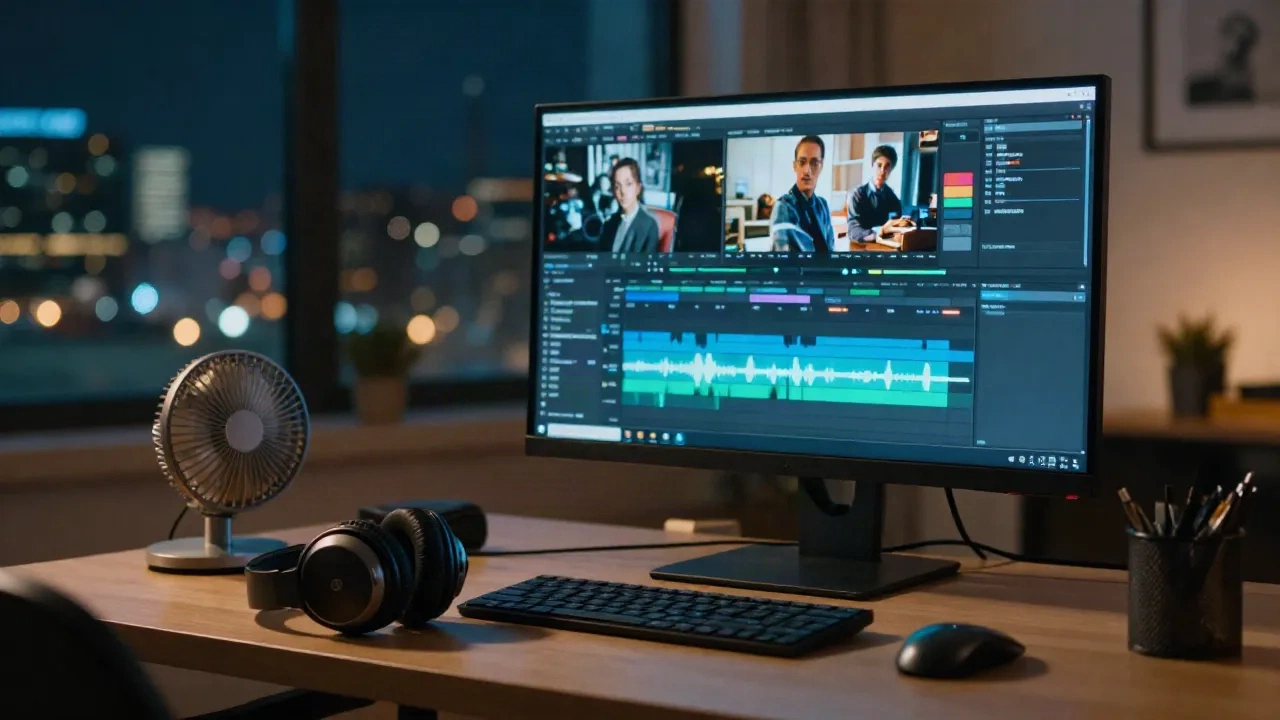
Videodan arka plan gürültüsü nasıl giderilir sorusunun cevabı beş adımdan oluşur: sesi klipten ayırın, sadece gürültüden oluşan 1 ila 2 saniyelik bir bölümle gürültü profili çıkarın, gürültü azaltmayı 6 ila 12 dB ile uygulayın, 80 ila 100 Hz civarında bir yüksek geçiren filtre ekleyin, ardından 48 kHz'de dışa aktarıp parçayı geri koyun. Fan, uğultu ve hışırtı gibi sabit gürültüler temiz biçimde çıkar. Sesle iç içe geçmiş gürültü ise çıkmaz; o noktada satırı yeniden kaydetmek daha doğrudur.
Gürültü azaltmanın bir tavanı var mı?
Her gürültü azaltıcı çıkarma yoluyla çalışır. Gürültünün nasıl göründüğünü öğrenir, ardından bu örüntüyü sinyalden çıkarır. Gürültünün zaten gömdüğü şeyi yeniden inşa edemez.
Buzdolabı uğultusunun kaybolup kafe konuşmasının neden kaybolmadığı da bu yüzden. Uğultu dar ve öngörülebilir bir bantta durur. Başka insanların konuşması ise konuşmacınızla aynı frekansları kullanır; bu yüzden onları çıkaracak kadar güçlü bir filtre sesi de yer. Larry Jordan, Premiere Pro Enhance Speech anlatımında aynı noktaya değinir: fazla kaldırırsanız konuşmacının sesine zarar verirsiniz. Ölçümünde arka plan seviyesinde yaklaşık 6 dB düşüş elde etmiş, ses seviyesinde buna karşılık gelen bir düşüş olmamıştı. Bu iyi bir sonuç, ama aynı zamanda gerçekçi bir sonuç.
Bir eklentiyi açmadan önce beklentinizi belirleyin. Hedef sessizlik değil, dikkat dağıtmayan bir gürültü seviyesi.
Hangi gürültüler giderilebilir, hangileri giderilemez?
Önce sorunu sınıflandırın. Bu, kaydırıcılarla uğraşarak geçecek bir saati kurtarır.
Genellikle giderilebilir:
Ucuz bir ön yükselteçten veya yüksek kazançta çalışan bir kameradan gelen sürekli geniş bant hışırtı
Fan, klima ve buzdolabı uğultusu
50 veya 60 Hz şebeke uğultusu ve harmonikleri
Sessiz bir alanda hafif oda sesi
Genellikle giderilemez:
Kırpma, çünkü tepe noktaları yok olmuştur ve bir kırpma onarıcısı yalnızca tahmin yürütebilir
Trafik, kalabalık veya konuşmacınız kadar yüksek ikinci bir ses
Ağır yankı; yankı azaltma araçları yalnızca biraz sıkılaştırır
Çıplak bir mikrofona çarpan rüzgar; genellikle siz fark etmeden kırpılır
Yüksek frekansları atmış, kayıplı bir kodekle ezilmiş ses
İkinci listedeki "yapay zeka her şeyi düzeltir" vaatlerine güvenmeyin. Klibiniz bu listedeyse satırı değiştirme bölümüne geçin. Geri kalan her şeyi aşağıdaki iş akışı kapsar.
Sağlam kalan beş adımlı iş akışı
Bu manuel yöntemdir. Audacity, Fairlight, Premiere veya temiz bir ses dosyası dışa aktarabilen herhangi bir düzenleyicide çalışır.
1. Sesi klipten ayırın
Ses parçasını MP3 yerine WAV olarak dışa aktarın. Her kayıplı yeniden kodlama kendi yapaylıklarını ekler ve gürültü azaltıcı bunları büyütür. Orijinal örnekleme hızını koruyun; çoğu video için bu 48 kHz'dir.
Gürültü azaltmayı düzenleyicinin içinde de çalıştırabilirsiniz, ama ayrı bir dosya sonucu görüntü dikkatinizi dağıtmadan dinlemenizi sağlar. Ayrıca aşırı işlerseniz temiz bir yedeğiniz olur.
2. Gürültü profilini yakalayın
Saf gürültü içeren bir bölüm bulun: konuşmacı başlamadan önceki sessizlik, cümleler arasındaki boşluk ya da "aksiyon" ile ilk kelime arasındaki an. İdeal süre bir ila iki saniyedir. Audacity en az 2048 örnek ister, 44,1 kHz'de yaklaşık 0,05 saniye, ama araç istatistik öğrendiği için daha uzun örnek daha iyidir. Audacity kılavuzu ayrıca kısa bir örneği uzatmak için çoğaltmanın yardımcı olmadığını belirtir; aynı bloğu tekrarlamak bu istatistikleri değiştirmez.
Temiz bir boşluk yoksa en sessiz anı seçin ve daha kaba bir sonuca razı olun. Gürültü klip boyunca değişiyorsa, örneğin açılıp kapanan bir fan, her durumun profilini çıkarın ve ayrı geçişlerle işleyin.
3. Azaltmayı hafif uygulayın
Audacity'deki Gürültü Azaltma efekti üç kontrol sunar: dB cinsinden azaltma, hassasiyet ve frekans yumuşatma. Kılavuzun tavsiyesi, gürültüyü kabul edilebilir seviyeye getiren en düşük değerleri kullanmaktır; çünkü yüksek değerler kalan sesi zedeler.
Çalışan bir başlangıç aralığı:
Azaltma: 6 ila 12 dB. Ses sulu bir hal almaya başlarsa 6 ila 9 dB'ye inin.
Hassasiyet: Gürültüyü artefakt bırakmadan kaldıran en düşük değer.
Frekans yumuşatma: Konuşma için yüksek, müzik için düşük değerler uygundur. Diyalog için 3 ila 6 bant deneyin.
Sonra çıkarılan kısmı dinleyin. Çıkarılanın içinde tanınabilir heceler duyuyorsanız fazla gitmişsiniz demektir.
Dinleme sırasında üç şeye bakın. Birincisi, konuşmanın alt ucunun inceldiğine dair bir his var mı; bu, azaltma ya da yüksek geçiren filtrenin fazla geldiğinin işaretidir. İkincisi, seslerin etrafında suyun altından gelen bir çınlama ya da hışırtı var mı; bu da artefakttır. Üçüncüsü, sessiz anlarda gürültü tamamen yok olmuş mu ve konuşma hâlâ doğal duyuluyor mu. İkisi de evetse ayar yerindedir. Bu üç kontrol, bir kaydırıcının sayısal değerinden daha güvenilirdir, çünkü her klip farklı davranır.
Oturum notu: İki farklı gürültü profiliyle yapılan iki hafif geçiş, neredeyse her zaman tek bir ağır geçişten iyidir. 18 dB'lik tek geçiş su altı, çınlayan çan sesi artefaktının çıktığı yerdir. 8 dB'de iki geçiş bunu nadiren yapar.
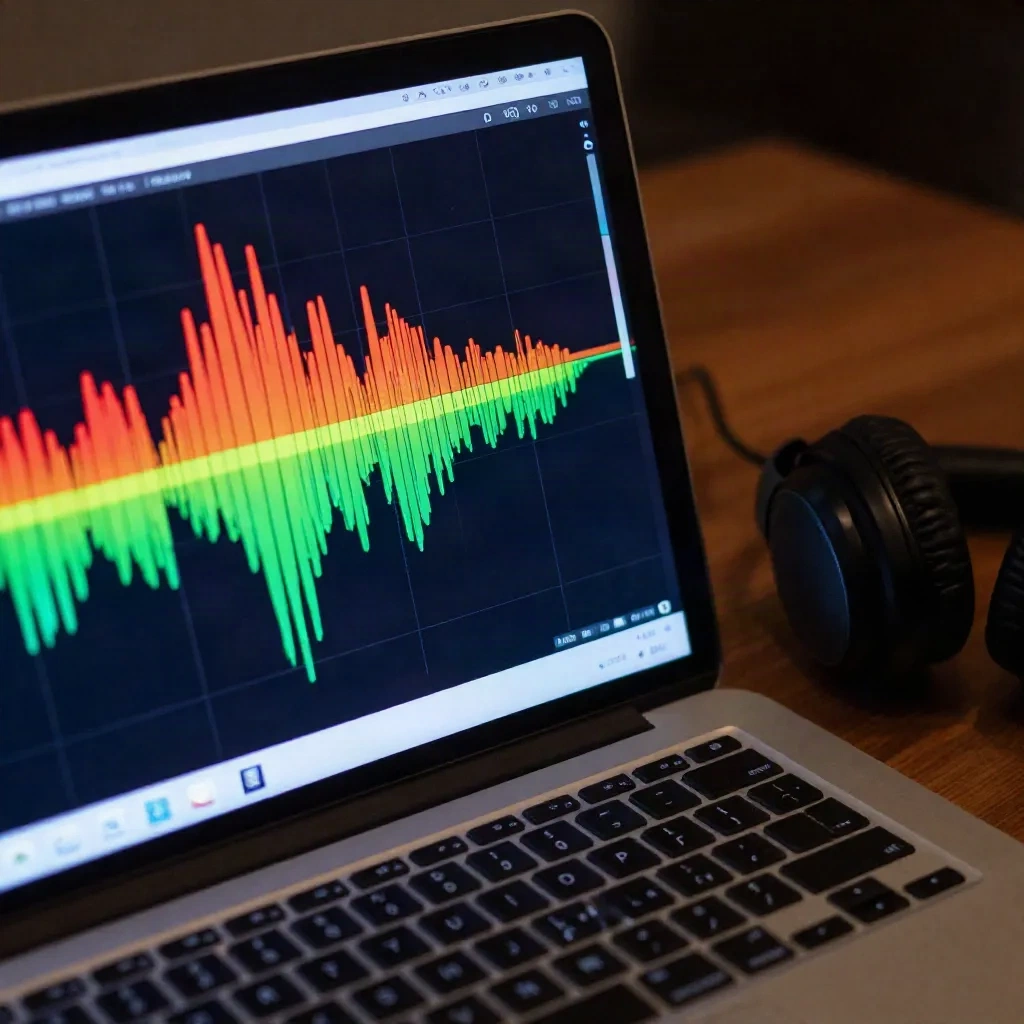
4. Yüksek geçiren filtre ve uğultu temizliği ekleyin
Çoğu rumble sesin altında yer alır. 80 ila 100 Hz civarında bir yüksek geçiren filtre, konuşmaya dokunmadan bunu temizler. Bunu çok daha yükseğe çekerseniz sesi inceltirsiniz, çünkü erkek konuşma sesi 100 Hz'e doğru ve biraz üstüne kadar gövde taşır.
Filtreyi en son uygulayın, gürültü azaltmadan önce değil. Önce filtreyi koyarsanız gürültü profili de filtrelenmiş bir sinyalden çıkarılır ve sonuç tutarsız olur. Ayrıca filtreyi her klipte aynı değere sabitlemek yerine, konuşmacının sesinin en düşük tonunu bir kez dinleyip ona göre ayarlamak daha güvenlidir.
Sabit bir vızıltı duyarsanız 50 Hz (Avrupa, Asya'nın büyük kısmı) ya da 60 Hz (Kuzey Amerika) olarak ayarlanmış bir uğultu giderici ekleyin. Resolve'un Fairlight sayfası ve Premiere'in Essential Sound paneli ikisi de bir tane içerir.
5. Dışa aktarın ve senkronize edin
Projeniz izin veriyorsa 48 kHz, 24 bit olarak dışa aktarın ve dosyayı zaman çizelgesine geri bırakın.
Geri koyduktan sonra final karışımı, klibi yayınlayacağınız cihazda dinleyin. Telefon için hazırlanan bir video, bilgisayar hoparlöründe ya da kulaklıkta başka görünür. Bir kez tam klibi baştan sona izlemek, tek tek kontrol ettiğiniz şeylerin bütününün nasıl hissettirdiğini gösterir. Klibin başında ve sonunda senkronizasyonu kontrol edin. Uzunluğu değiştirmediğiniz için hizalanmalı, ama değişken kare hızlı bir kaynaktan gelen bir karelik kayma yeterince sık görüldüğü için kontrol etmeye değer.
Yerleşik yapay zeka aracını kullanmalı mıyım?
Bazen. Her birinin nerede durduğu şöyle:
Premiere Pro Enhance Speech: Mix Amount kaydırıcılı tek tıklamayla konuşma iyileştirme. Kaldırmak yerine azaltır ve çok gürültülü odalarda yakındaki sohbeti konuşma sanabilir.
DaVinci Resolve Fairlight: Öğrenme moduyla bir Noise Reduction efekti ve bir De-Hummer. Otomatik konuşma modu Studio özelliğidir; ücretsiz sürüm manueldir.
Audacity: Tam manuel kontrol ve ücretsiz, ama yalnızca ses; dışa aktarma ve yeniden içe aktarmayı kendiniz yönetirsiniz.
CapCut: Miktar kontrolü olmayan tek bir aç/kapa gürültü düğmesi; yani geri çekmenin bir yolu yok.
Tek tıklamalı araçlar, yüzde 80'i tamam olan konuşma ağırlıklı bir klip için uygundur. Sonucun önemli olduğu işlerde manuel iş akışı, bir düğmenin sunamadığı tek şeyi verir: ses zedelenmeye başladığında geri çekilebilme imkanı.
Krisp, sorun kayıtta değil de canlı olduğunda daha iyi bir cevaptır. Bir görüşme ya da kayıt oturumu sırasında sinyali temizler, böylece kötü dosyayı hiç elde etmezsiniz. Bu, herhangi bir prodüksiyon sonrası işlemden daha kolay bir çözümdür.
Descript diğer ucta durur: klibiniz çoğunlukla konuşmaysa ve zaten metin olarak düzenliyorsanız, ses temizleme özelliği dosyanın tamamını tek seferde işlemenin en az sürtünmeli yoludur. Frekans düzeyinde kontrole ihtiyacınız varsa atlayın.
Gürültü kayda zaten işlenmişse ne yapmalı?
O zaman üç dürüst seçeneğiniz var; tercih sırasına göre.
Satırı yeniden kaydedin. Klip bir seslendirme, anlatım ya da yeniden çekilebilir bir konuşma kafası ise bu en temiz çözümdür ve bir saatlik restorasyondan daha az dakika alır. Arkanıza bir battaniye koyun, mikrofonu ağzınızdan 15 ila 20 cm uzağa getirin, kazancı tepe noktaları yaklaşık -12 dB'de kalacak şekilde ayarlayın ve başta beş saniye sessizlik kaydedin.
Kesin ve kapatın. Bölüm kurtarılamazsa kırpın ve boşluğu B-roll ya da altyazılarla kapatın.
Satırı temiz bir ses klonundan yeniden üretin. Anlatım ve yerine geçen diyaloglar için klonlanmış bir ses, konuşmacıyı tekrar stüdyoya çağırmadan bir satırı yeniden yapmanızı sağlar. AnyVoice ile yaklaşık 3 dakikalık bir örnekten yaklaşık 30 saniyede bir klon oluşturup, değiştirilecek satırı üretebilir ve çevredeki kayıtlarla eşleşmesi için duygu kaydırıcılarıyla şekillendirebilirsiniz. Gürültüyü temizlemez, satırı değiştirir. Yalnızca kendi sesinizle ya da klonlamak için açık izniniz olan bir sesle kullanın ve nihai kurgudaki hangi satırların sentetik olduğunu not edin.
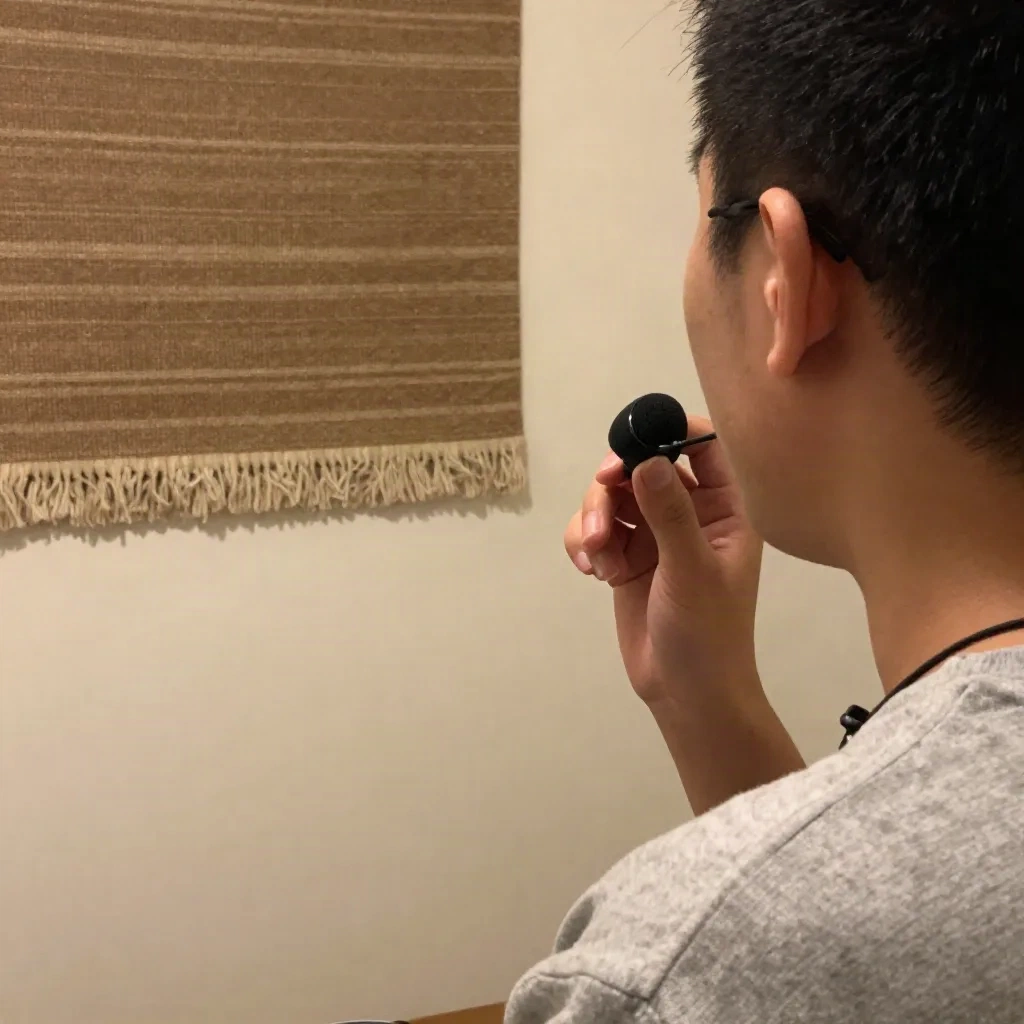
Klonun kendisi temiz bir örneğe ihtiyaç duyar. Girdi ne ise çıktı odur: kaynaktaki gürültü sesle birlikte klonlanır. Yani bir video klibini kurtaran aynı beş adımlı temizlik, klonlamadan önce bir ses örneğinde de uygulanır. İki sorunun tek bir çözümü var.
CapCut'un gürültü düğmesi, hızın kontrolden önemli olduğu kısa sosyal klipler için denemeye değer. Ses hafifçe bile işlenmiş duyulursa geri alın ve manuel iş akışını kullanın.
VEED gibi tarayıcı araçları, her zamanki düzenleyicinizin olmadığı bir makinede çalışırken mantıklıdır. Çıktıya güvenmeden önce kulaklıkla kontrol edin.
Bir dahaki sefere gürültüyü kaynağında nasıl durdurursunuz?
Önleme, bu yazıdaki her eklentiyi yener. Dört değişiklik çoğu durumu kapsar.
Bu dört değişiklik ayrıca birbirini güçlendirir. Mikrofon yakınsa oda sesi daha az yer, odanın yumuşak olması yankıyı azaltır, sessiz bir ortam da gürültü profilinin temiz çıkmasını sağlar. Bir tanesini atlarsanız diğerleri hâlâ fayda sağlar, ama dördünü birlikte uyguladığınızda dosyayı işleme ihtiyacınız büyük ölçüde ortadan kalkar.
Şeyleri kapatın. Fan, buzdolabı, klima. Kayda basmadan önce on saniye dinlemek çoğunu yakalar.
Mikrofonu yaklaştırın. Ağız ile mikrofon arasındaki mesafeyi yarıya indirmek, sesi odaya göre yaklaşık 6 dB yükseltir. Bu, çoğu gürültü azaltıcının başardığından fazlasıdır.
Odayı yumuşatın. Kalın bir battaniye, bir rafın üstündeki yorgan ya da perdeler yansımaları azaltır. Köpük paneller insanların beklediğinden daha az yardımcı olur.
Oda sesi kaydedin. Başta beş saniyelik sessizlik her seferinde temiz bir gürültü profili verir.
Farkın bağlamda nasıl duyulduğu şöyle: Arkasında battaniye olan, konuşmacıdan 15 cm uzakta kaydedilmiş bir telefon klibi, 6 dB'de tek hafif bir geçişe ihtiyaç duyar. Aynı satır odanın diğer ucundan kaydedildiğinde üç geçiş gerekir ve yine de ince çıkar.
Bir sonraki kayıt oturumundan önce
Önce triyajı yapın. Gürültü sabitse beş adımlı iş akışını kullanın ve azaltmayı 12 dB'nin altında tutun. Rakip bir ses, trafik ya da kırpma varsa ayarlamayı bırakın; yeniden kaydedin, kesip kapatın ya da satırı temiz bir klondan yeniden üretin. Ayarları önce kulaklıkla, sonra dizüstü bilgisayar hoparlöründen dinleyin, çünkü izleyicilerin çoğu sesi orada duyar.
Gürültü profilinizi ve ayarlarınızı kaydedin. Aynı oda ya da aynı kamera bir dahaki sefere karşınıza çıktığında, beş dakikada bitirirsiniz.